SSH-agent
Bitwarden Password Manager desktop applicatie kan fungeren als een SSH Agent om uw SSH (Secure Shell) sleutels veilig te versleutelen en op te slaan voor gebruik met:
Authenticeren op servers
Ondertekenen van Git commits
Interactie met SSH-gebaseerde diensten
De Bitwarden SSH Agent organiseert en beschermt uw sleutels op één veilige locatie. SSH-sleutels zijn toegankelijk via de desktop-app, web-app, browserextensie en mobiele app. SSH-sleutels kunnen worden gegenereerd met de desktop-app, web-app en browserextensie.
note
De SSH Agent vereist versie 2025.1.2 of nieuwer.
Nieuwe SSH-sleutels kunnen worden gemaakt en opgeslagen in de Bitwarden desktop-app. Bitwarden SSH-sleutels worden opgeslagen:
Veld | Beschrijving |
|---|---|
Sleutelnaam | De naam voor uw SSH-sleutel. |
Privé-sleutel | De privé-sleutel is gevoelige informatie die door de server wordt gebruikt om een veilige verbinding mogelijk te maken. Privé-sleutelgegevens moeten met zorg worden behandeld en veilig worden bewaard. Gebruikers kunnen Bitwarden gebruiken om een veilige, unieke privésleutel te genereren. |
Openbare sleutel | Deel van de sleutel die wordt gedeeld met de server waarmee u verbinding maakt. |
Vingerafdruk | Een korte unieke string die wordt gegenereerd uit de publieke sleutel voor identificatie. Bijvoorbeeld, SSH-ondertekende git commits kunnen worden geverifieerd met behulp van de vingerafdruk. |
SSH-sleutels die zijn opgeslagen in de Bitwarden wachtwoordmanager hebben toegang tot Bitwarden-functies zoals mappen, favorieten, hoofdwachtwoordherhaling, notities, items klonen, bijlagen en aangepaste velden.
Maak een nieuwe SSH-sleutel aan met de Bitwarden desktop-app, web-app of browserextensie. Eenmaal aangemaakt zijn SSH-sleutels die zijn opgeslagen in Bitwarden toegankelijk vanuit de desktop-app, web-app, browser-extensie en mobiele apps.
Selecteer de knop Nieuw en kies SSH-sleutel als type item:
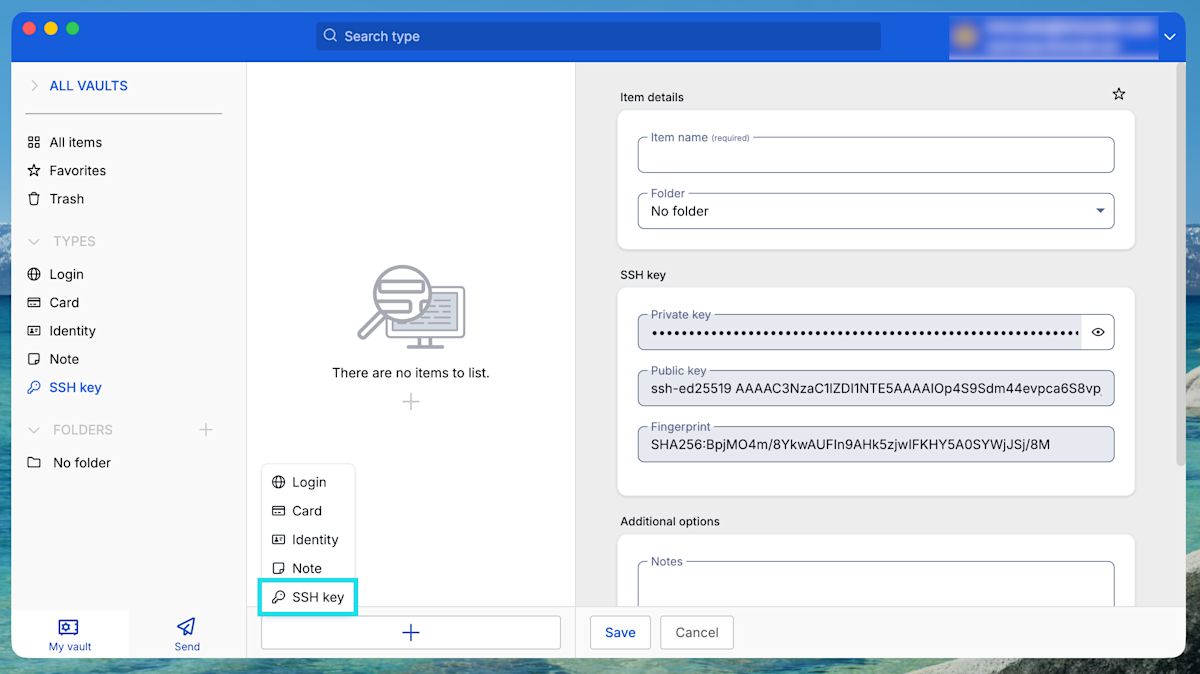
Maak een nieuwe SSH-sleutel aan op het bureaublad note
Op dit moment kan Bitwarden alleen SSH-sleutels van het type
ED25519genereren.Vul de overige gegevens in zoals Naam en selecteer het pictogram Opslaan zodra u klaar bent.

SSH-sleutels kunnen worden aangemaakt en opgeslagen in een organisatieverzameling. Organisatieleden met de juiste machtigingen kunnen SSH-sleutels die eigendom zijn van een organisatie aanmaken, beheren en openen. Leer hier meer over collectierechten.
Om een nieuwe gedeelde SSH-sleutel toe te voegen aan de organisatiekluis:
In de Vault view van de desktop of web app, selecteer je de knop New en selecteer je SSH key.
tip
Organisatie-eigenaren, beheerders en sommige aangepaste gebruikers kunnen deze stap ook rechtstreeks vanuit de Admin Console uitvoeren om een aantal stappen in dit proces over te slaan.
Kies in het Eigenaar-keuzemenu de organisatie waarvan dit item eigendom moet zijn.
Kies in de vervolgkeuzelijst Verzamelingen de verzameling(en) waarmee u dit item wilt delen.
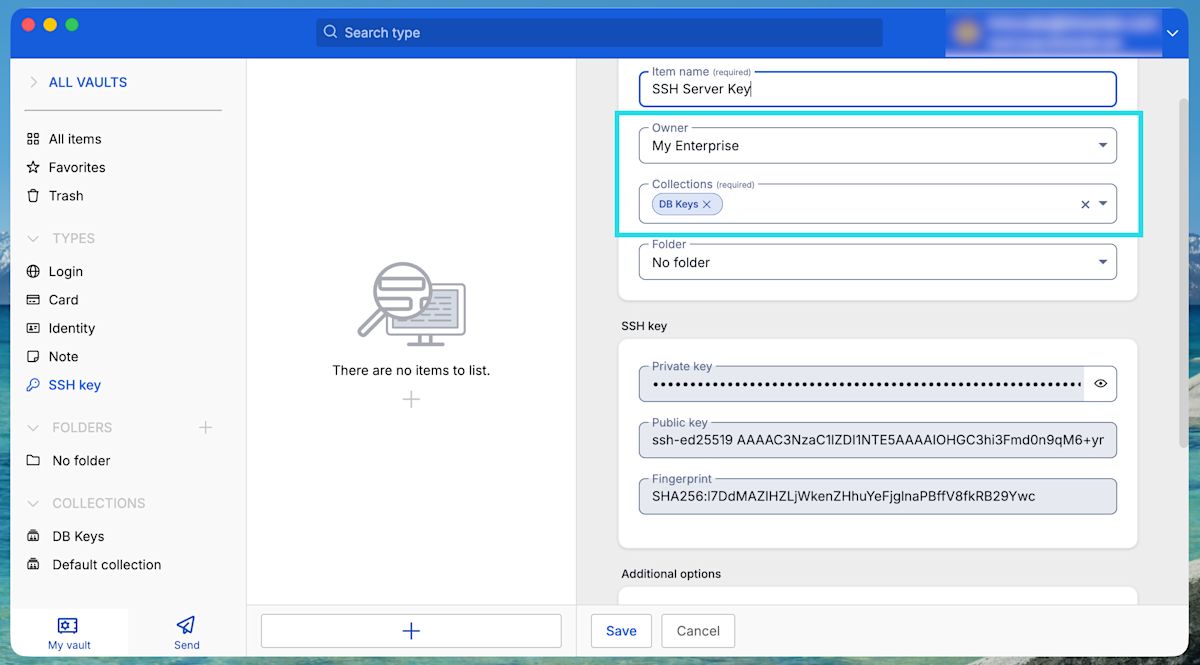
Een SSH-key delen

note
Over het algemeen kunnen bronnen die SSH-sleutels gebruiken sleutels per gebruiker ondersteunen. We raden aan om de best practices voor SSH-sleutels door te nemen voordat je SSH-sleutels deelt met een organisatie.
Zodra een SSH-sleutel is opgeslagen in uw Bitwarden-kluis, kunt u enkele sleutelvelden bewerken, zoals naam, eigenaar, map en aangepaste velden:
Om SSH-sleutels te bewerken in de Bitwarden desktop-app:
Open de Bitwarden-bureaubladtoepassing en navigeer naar SSH-sleutels.
Zoek de SSH-sleutel die u wilt bewerken en selecteer Bewerken.
Zodra u de gewenste wijzigingen hebt aangebracht, selecteert u Opslaan.
De importeerfunctie voor SSH-sleutels is beschikbaar op de Bitwarden desktop app. Gebruik de Bitwarden desktop-app:
Selecteer de knop Nieuw en kies SSH-sleutel als itemtype.
Kopieer de bestaande SSH-sleutel die u wilt importeren in Bitwarden.
Gebruik het pictogram Sleutel importeren van klembord. Hierdoor wordt de SSH-sleutel automatisch in Bitwarden geplakt.
Op dit moment moeten geïmporteerde sleutels in OpenSSH- of PKCS#8-indeling zijn.
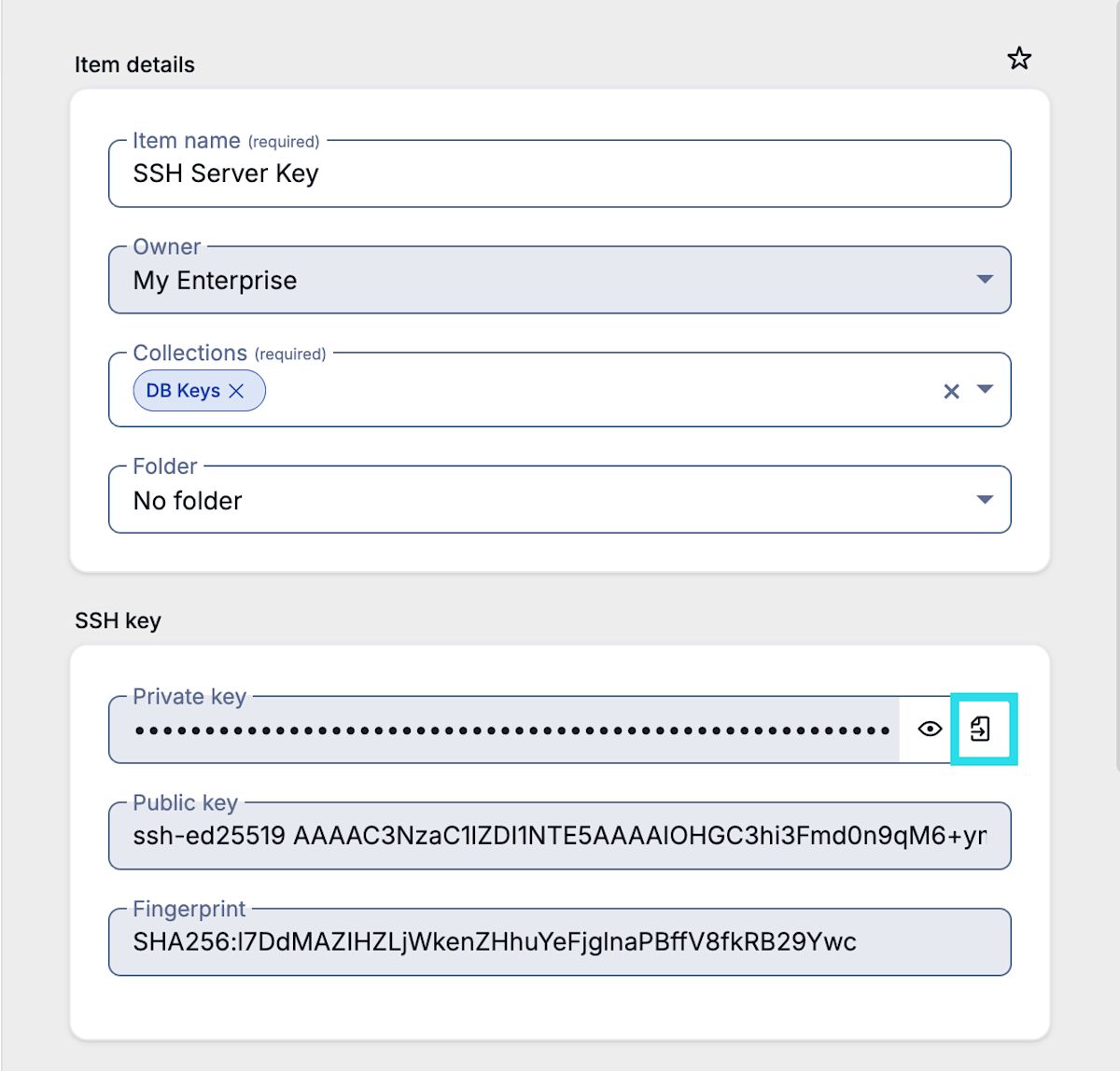
Een SSH-sleutel importeren

note
Op dit moment zijn geïmporteerde SSH-sleutels van Putty niet compatibel.
Als u Bitwarden wilt gebruiken als uw primaire SSH-agent, moet u uw SSH-client configureren om te communiceren met Bitwarden voor verificatie.
Om de Bitwarden SSH Agent in te schakelen op Windows, moet u de OpenSSH-service uitschakelen op uw Windows-machine. Om OpenSSH uit te schakelen:
Navigeer op uw Windows-computer naar Services → OpenSSH Authentication Agent. Je kunt services vinden via de zoekbalk van Windows.
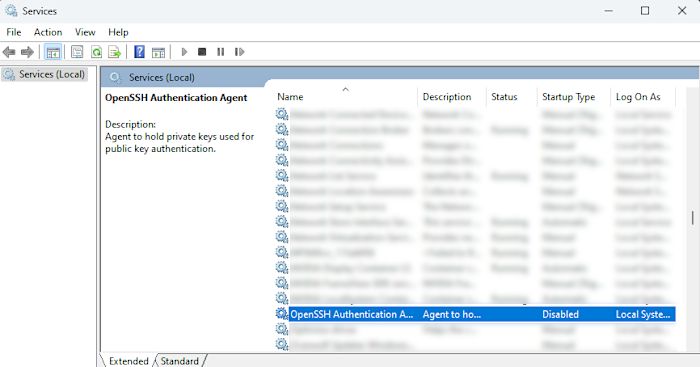
Windows Services paneel Zodra je het venster Eigenschappen van OpenSSH Authentication Agent hebt geopend, stel je de instelling Opstarttype in op Uitgeschakeld.
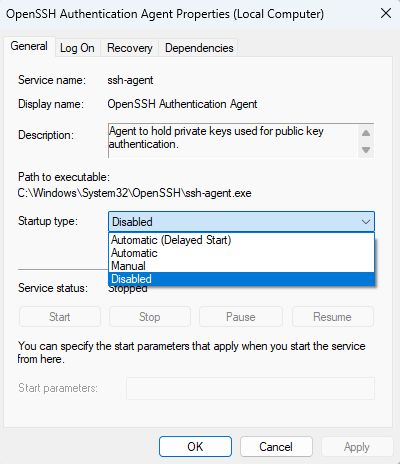
Windows OpenSSH uitschakelen Zodra de instellingen zijn aangepast, selecteert u Toepassen en vervolgens OK.


Om de SSH-agent in te schakelen op uw Bitwarden-desktop-app, navigeert u naar Instellingen en SSH-agent inschakelen.

Nadat u SSH-agent hebt ingeschakeld, kunt u ook de instelling Vragen om autorisatie bij gebruik van SSH-agent aanpassen. Deze instelling bepaalt wanneer Bitwarden u vraagt om toestemming voor toegang tot een SSH-sleutel:

Altijd
Nooit
Onthouden tot kluis is vergrendeld
Altijd is standaard geselecteerd.
Zodra de SSH-agent is geconfigureerd voor Bitwarden, kunnen we de installatie testen door een SSH-lijst op te vragen:
Plain Textssh-add -L
Dit geeft een lijst met SSH-sleutels die zijn opgeslagen in uw Bitwarden-desktopclient.
note
Bij toegang tot een SSH-sleutel verschilt het gedrag van Bitwarden afhankelijk van de vergrendelde of ontgrendelde status van de client.
Vergrendelde kluis: Als uw Bitwarden-kluis vergrendeld is, vraagt Bitwarden u automatisch om uw kluis te ontgrendelen om toegang te krijgen tot de SSH-sleutel.
Ontgrendelde kluis: Als de kluis van de desktop ontgrendeld is, wordt u gevraagd om het gebruik van de SSH-sleutel te bevestigen.
SSH kan gebruikt worden om te authenticeren met Git. De Bitwarden SSH Agent kan veiligheid en gebruiksgemak toevoegen aan je Git workflows. In dit voorbeeld zal de Bitwarden SSH Agent authenticeren bij GitHub.
Op je GitHub account, stel je een SSH sleutel in door te navigeren naar Instellingen, SSH en GPG sleutels, en dan Nieuwe SSH sleutel te selecteren.
Op het nieuwe SSH sleutel toevoegen scherm, voeg een Naam toe, selecteer een Sleuteltype. Kies
Authenticatiesleutel. Kopieer en plak de publieke sleutel van je Bitwarden kluis in het sleutelveld op GitHub.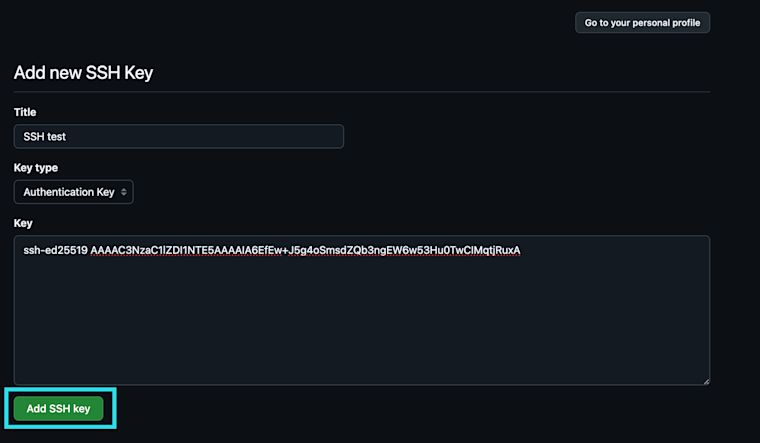
Nieuwe GitHub sleutel aanmaken Als je alle velden hebt ingevuld, selecteer je Add SSH key om de sleutel op te slaan. GitHub zal je vragen je GitHub account te verifiëren voordat de sleutel wordt opgeslagen.
Test de GitHub SSH sleutel in je terminal, bijvoorbeeld als je macOS gebruikt:
Plain Textssh -T git@github.comAls dit lukt, vraagt Bitwarden u om het verzoek om toegang te verifiëren. Selecteer Autoriseren om te bevestigen. Als het lukt, krijgt u een bericht waarin de authenticatiepoging wordt geverifieerd:
Plain TextHi <USER>! You've successfully authenticated, but GitHub does not provide shell access.

De Bitwarden SSH Agent gebruiken om SSH Git commits te ondertekenen. Voordat je de Bitwarden SSH Agent kunt gebruiken om Git commits te ondertekenen, heeft je systeem het volgende nodig:
Git versie 2.34 of nieuwer. Controleer je Git versie met:
Plain Textgit --versionOpenSSH versie 8.8 of nieuwer. Controleer de versie met:
Plain Textssh -VBitwarden desktop client met SSH Agent ingeschakeld.
Configureer je Git omgeving om naar je SSH sleutel te wijzen voor ondertekening. Om dit te doen kun je globale variabelen instellen of de instructies in je .gitconfig bestand vastleggen.
Globale variabelen instellen
Om Git instellingen te configureren met --globale variabelen:
Stel Git in om SSH te gebruiken voor het ondertekenen:
Plain Textgit config --global gpg.format sshSpecificeer de SSH sleutel om te gebruiken als de ondertekeningssleutel. Om de Bitwarden SSH Agent te gebruiken vervang je
<YOUR_PUBLIC_KEY>door de publieke sleutel die gekopieerd is van de SSH sleutel die opgeslagen is in je Bitwarden kluis.Plain Textgit config --global user.signingkey "<YOUR_PUBLIC_KEY>"Schakel automatisch vastleggen ondertekenen in.
Plain Textgit config --global commit.gpgsign true
Instellen .gitconfig bestand
Om Git in te stellen met behulp van een .gitconfig bestand:
Open
.gitconfigmet je favoriete teksteditor:Plain Textnano ~/.gitconfigVoeg de volgende configuraties toe:
Bash[gpg] format = ssh [user] signingkey = "<YOUR_PUBLIC_KEY>" name = <USER_NAME> email = <USER_EMAIL> [commit] gpgsign = true
note
Voor Windows-gebruikers:
Voeg de
core.sshCommandvariabele toe aan je Git config om Microsoft OpenSSH te gebruiken:Plain Textgit config --global core.sshCommand "C:/Windows/System32/OpenSSH/ssh.exe"Als alternatief, stel de variabele in in je
.gitconfigbestand:Plain Text[core] sshCommand = C:/Windows/System32/OpenSSH/ssh.exeVervolgens moet je misschien de
gpg.ssh.programparameter instellen:Plain Textgit config --global gpg.ssh.program "C:/Windows/System32/OpenSSH/ssh-keygen.exe"
SSH gebruiken om te authenticeren met Git kan veiligheid en gebruiksgemak aan je werkproces toevoegen. Op dezelfde manier kunnen SSH sleutels opgeslagen in Bitwarden gebruikt worden om Git commits te ondertekenen en verifiëren met het SSH protocol. In dit voorbeeld zal de Bitwarden SSH Agent gebruikt worden om Git commits naar GitHub te ondertekenen.
Op je GitHub account, stel een SSH ondertekeningssleutel in door te navigeren naar Instellingen, SSH en GPG sleutels, en kies dan Nieuwe SSH Sleutel.
Op het scherm Nieuwe SSH-sleutel toevoegen, voeg een Naam toe en selecteer een Sleuteltype, Kies
Ondertekeningssleutel. Kopieer en plak de publieke sleutel van je Bitwarden kluis in het sleutelveld op GitHub.Configureer git om het
allowedSignersFilete gebruiken met het volgende commando:Plain Textgit config --global gpg.ssh.allowedSignersFile "$HOME/.ssh/allowed_signers"Voeg je publieke sleutel toe aan het allowedSignersFile:
Bash# Create allowed_signers file touch ~/.ssh/allowed_signers # Edit the allowed_signers file and add a line for your public key pair you wish to trust, for example: User1@Bitwarden.com ssh-ed25519 <Your_Public_Key>Gebruik de SSH sleutel om je repository te klonen met de SSH methode:
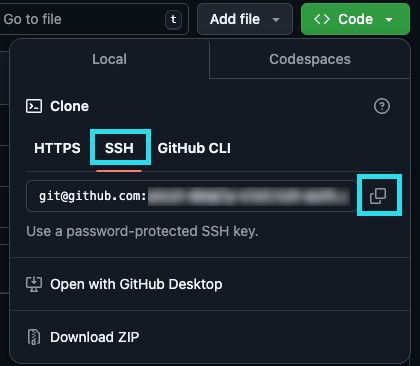
SSH kloon Plain Textgit clone git@github.com:<USER>/<repository>.gitMaak de Git commit met terminal of je favoriete tekstverwerker:
Plain Textgit commit -m "This commit is signed using SSH"Bitwarden zal je vragen om het sleutelgebruik te autoriseren:
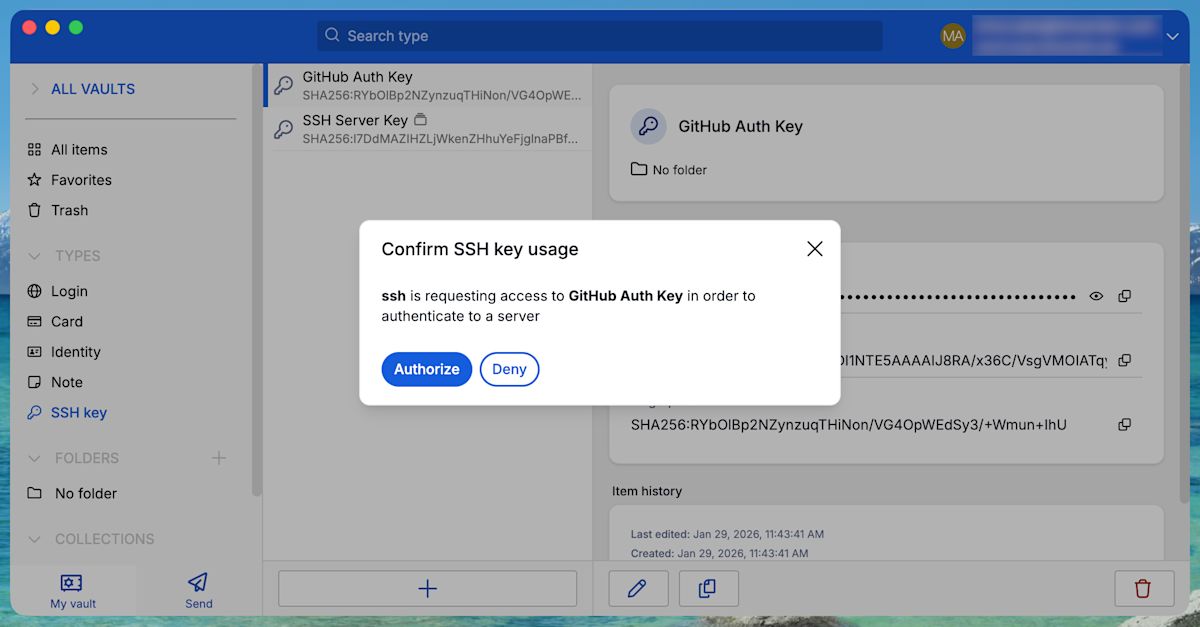
Autoriseer SSH met client Eenmaal geautoriseerd, zal de SSH sleutel geïnitieerd worden om de commit goed te keuren. Je kunt nu de commit pushen:
Plain Textgit pushJe kunt je vastlegging op Github verifiëren door naar GitHub commits te gaan:
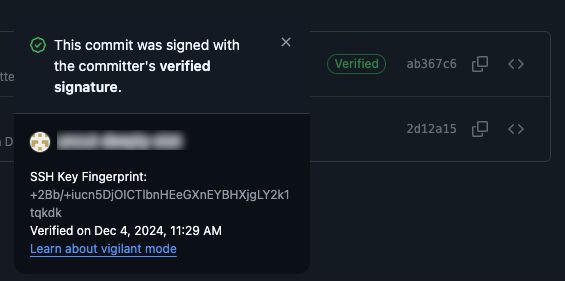
Verifieer je commit in GitHub


SSH agent doorsturen staat een externe server waar je toegang tot hebt toe om je te authenticeren op andere servers met behulp van jouw sleutels, zonder je privésleutels bloot te stellen buiten je kluis. De server waarop u bent ingelogd kan uw lokale Bitwarden-instantie verzoeken om zich te authenticeren op de externe server. In dit voorbeeld demonstreren we het uitwisselen van bestanden tussen servers:
Controleer om te beginnen of de SSH-agent is ingeschakeld op uw Bitwarden desktop-app door te navigeren naar Instellingen en SSH-agent inschakelen:
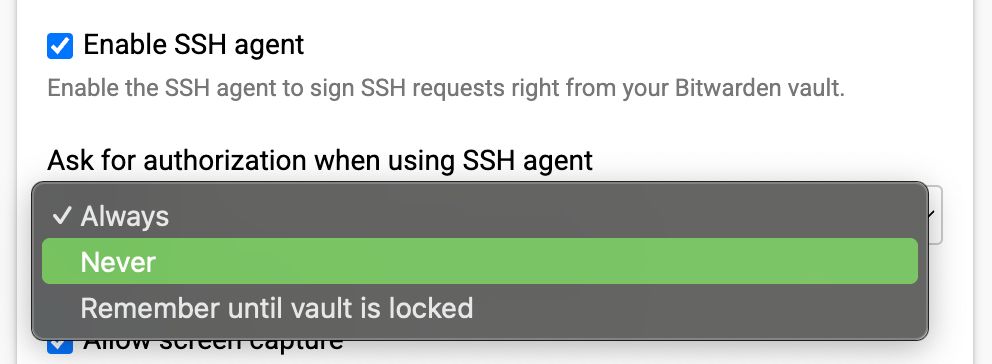
SSH opslag op desktop client inschakelen Maak een nieuwe SSH-sleutel aan of importeer een bestaande SSH-sleutel in uw Bitwarden-desktopapplicatie.
Activeer agent doorsturen door een verbinding te openen met de server waar u bestanden naartoe wilt sturen:
Plain Textssh -A <HostnameA>Stuur een bestand naar de server:
Plain Textrsync -avzP ./TEST.txt <USER>@<HostnameB>:/home/<USER>/test.txtBitwarden zal vragen om de toegang tot de SSH-sleutel goed te keuren. Dit laat zien dat de SSH-sleutel is aangevraagd en gebruikt om de bestandsoverdracht te voltooien.
SSH Agent doorsturen bevestigen