Licentie Organisaties of Premium
Het zelf hosten van Bitwarden is gratis, maar sommige functies moeten worden ontgrendeld in uw zelf gehoste instantie met een geregistreerd licentiebestand. Een licentiebestand kan worden verkregen via de Bitwarden-hosted webapp door een account met een premium individueel abonnement of door de eigenaar van een organisatie.
De stappen zijn verschillend wanneer je werkt met een individuele licentie versus een organisatielicentie.
note
De procedures in dit artikel gaan ervan uit dat u al een betaald abonnement op Bitwarden hebt. Als je dat nog niet hebt gedaan, raadpleeg dan Over Bitwarden-plannen en Welk plan past bij mij?
Volg deze procedures als u werkt met een individuele licentie voor een premium abonnement. Je werkt zowel in de cloud web vault als in je self-hosted web vault, en de e-mailadressen van je account moeten overeenkomen.
Nadat je een account hebt aangemaakt op je zelf gehoste server, haal je je licentie op uit de cloud web app:
Log in en selecteer Instellingen → Abonnement in de navigatie.
Selecteer de knop Licentie downloaden:
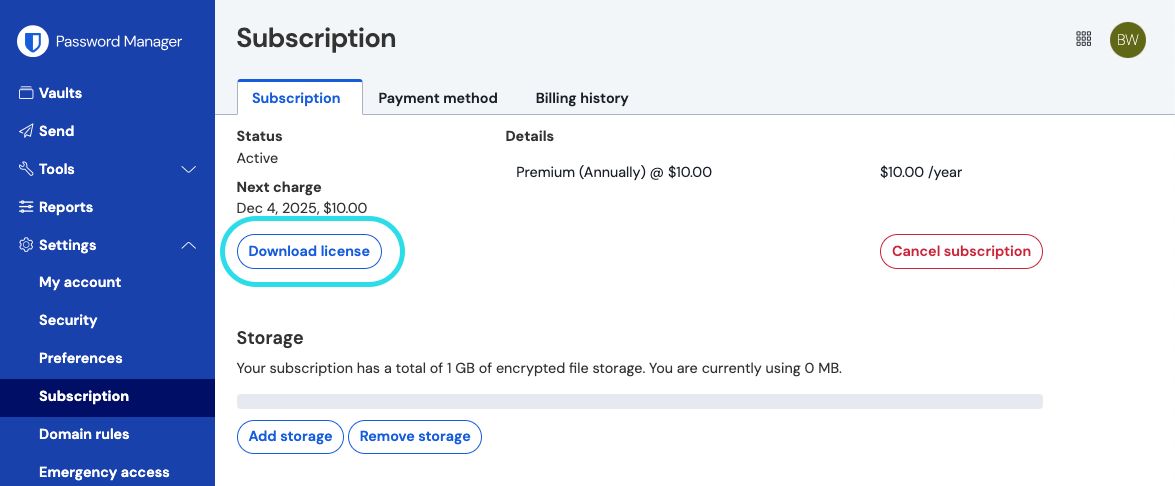
Persoonlijke licentie downloaden

Log vervolgens in op uw zelf gehoste Bitwarden-server om de gedownloade licentie toe te passen:
Verifieer uw e-mailadres als u dat nog niet hebt gedaan. Hiervoor moet u SMTP-gerelateerde omgevingsvariabelen hebben geconfigureerd.
Selecteer Instellingen → Abonnement in de navigatie.
Selecteer in de sectie Licentiebestand de knop Bladeren... of Bestand kiezen en voeg het gedownloade licentiebestand toe.
Selecteer de knop Submit (Verzenden) om uw premium licentie toe te passen.
Als u om welke reden dan ook uw individuele licentiebestand moet bijwerken, bijvoorbeeld wanneer het verloopt:
Volg de stappen om je licentie opnieuw op te halen.
Volg de stappen om je licentie opnieuw toe te passen, alleen zie je deze keer een knop Licentie bijwerken in plaats van een knop om naar een nieuwe licentie te bladeren.
Volg deze procedures als je werkt met een organisatielicentie voor een gezins- of bedrijfsorganisatie. Je moet organisatie-eigenaar zijn om een licentie op te halen, toe te passen en bij te werken.
Voordat je een organisatie start op je zelf gehoste server, haal je de organisatielicentie op uit de cloud web app.
Open in de Bitwarden web-app de beheerconsole met behulp van de productswitcher:
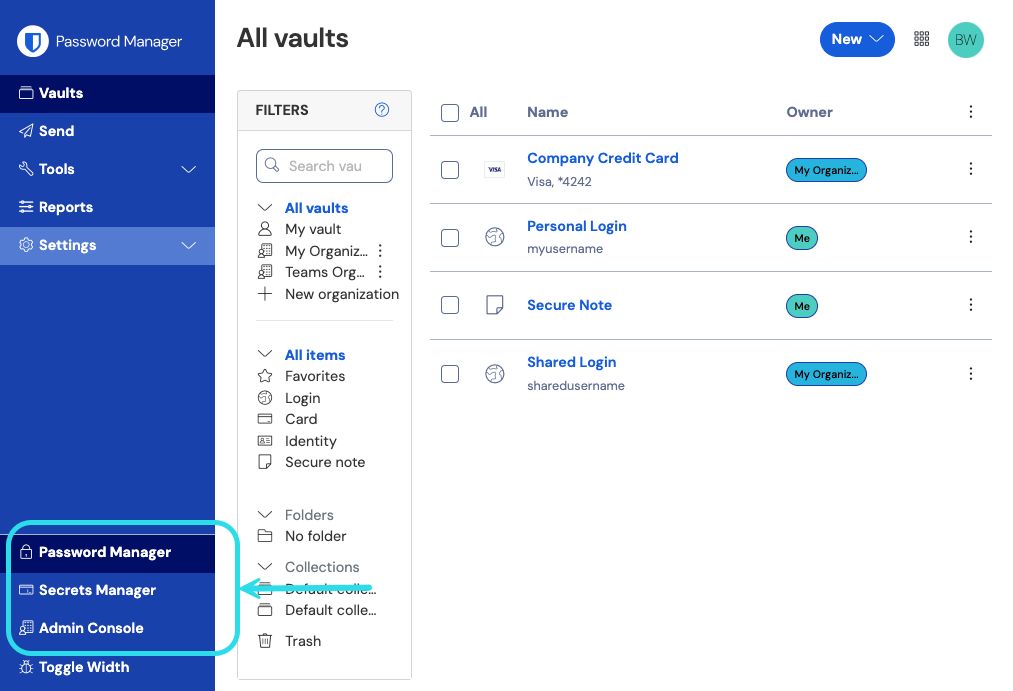
Product switcher Navigeer naar Facturering → Abonnement.
Scroll naar beneden en selecteer de knop Licentie downloaden.
Als daarom wordt gevraagd, voert u de installatie-ID in die is gebruikt om uw zelf gehoste server te installeren en selecteert u Submit (Verzenden). Als je de installatie-ID niet direct weet, kun je deze ophalen in
./bwdata/env/global.override.env.

note
Zorg ervoor dat de installatie-ID die u hebt opgehaald van bitwarden.com/host dezelfde dataregio gebruikt als waar uw organisatie bestaat.
Het toepassen van je licentie in een zelf gehoste server is de manier waarop je een zelf gehoste organisatie aanmaakt. Vanuit je zelf gehoste webkluis:
Start een nieuwe organisatie door de knop Organisatie toevoegen te selecteren.
Selecteer de knop Bladeren... of Bestand kiezen, voeg het gedownloade licentiebestand toe en selecteer Submit.
note
Als je een foutmelding krijgt over een versie die niet wordt ondersteund, werk dan je server bij en probeer je licentiebestand opnieuw te uploaden. Om je server bij te werken, maak je een back-up van de map bwdata en volg je deze instructies.
Organisaties moeten het licentiebestand dat door hun zelf gehoste server wordt gebruikt bijwerken in verschillende scenario's, bijvoorbeeld:
Om gebruikersplaatsen toe te voegen aan een zelf gehoste organisatie. Het aantal plaatsen voor zelfgehoste organisaties wordt bepaald door de licentie, dus om plaatsen toe te voegen moeten ze eerst worden toegevoegd aan de bijbehorende cloud-organisatie en vervolgens moet de licentie die door je zelfgehoste organisatie wordt gebruikt, worden bijgewerkt.
Om de werking van de zelf gehoste organisatie voort te zetten wanneer de licentie wordt vernieuwd. Je hebt 60 dagen, vanaf de datum van verlenging, om het licentiebestand naar je zelf gehoste server bij te werken voordat je zelf gehoste organisatie wordt uitgeschakeld.
Er zijn twee methoden om de licentie van een zelf gehoste organisatie bij te werken, maar Families kunnen alleen handmatig updaten:
Automatische synchronisatie:
Elimineert de noodzaak voor organisatiebeheerders om licenties handmatig opnieuw te uploaden. Eenmaal ingesteld, hoeven beheerders alleen een synchronisatie te starten vanuit Organisatie → Facturatie als er een update nodig is van de licentie die gebruikt wordt door de zelf gehoste organisatie.
Maakt Familiesponsoring mogelijk voor leden van zelf gehoste organisaties. Synchronisatie voor deze sponsorschappen zal automatisch per dag plaatsvinden.
Kan niet worden ingesteld door organisaties die zich nog in een gratis proefperiode bevinden.
Om automatische synchronisatie in te stellen:
Stap 1: Cloudcommunicatie inschakelen
note
Deze stap moet worden uitgevoerd door iemand die toegang heeft tot de configuratiebestanden van je zelf gehoste instantie.
Configureer uw server om communicatie met Bitwarden cloudsystemen toe te staan door de volgende regels in te stellen in bwdata/env/global.override.env:
BashglobalSettings__enableCloudCommunication=true globalSettings__baseServiceUri__cloudRegion=US
Als uw cloudorganisatie is aangemaakt op EU-servers, moet u de volgende wijzigingen aanbrengen om te configureren voor communicatie met EU cloudservers:
Wijzig de tweede van deze regels in
globalSettings__baseServiceUri__cloudRegion=EU.Stel de volgende 3 extra waarden in:
BashglobalSettings__installation__identityUri=https://identity.bitwarden.eu globalSettings__installation__apiUri=https://api.bitwarden.eu globalSettings__pushRelayBaseUri=https://push.bitwarden.eu
note
Controleer voordat u doorgaat of uw configuratie correct overeenkomt met de gegevensregio die is geselecteerd bij het ophalen van uw installatie-id en -sleutel zoals hierboven beschreven.
Zodra u deze waarden hebt ingesteld, past u uw wijziging toe door de opdracht ./bitwarden.sh rebuild uit te voeren. Start je server opnieuw met de opdracht ./bitwarden.sh start.
note
Het inschakelen van automatische synchronisatie vereist communicatie met de cloudsystemen van Bitwarden. Als je omgeving een firewall gebruikt om uitgaand verkeer te blokkeren, moet je https://api.bitwarden.com of .eu en https://identity.bitwarden.com of .eu toestaan.
Stap 2: Sync-token voor facturering ophalen
Zodra cloudcommunicatie is ingeschakeld op serverniveau, moet er een sync token worden doorgegeven door de cloudorganisatie die is gekoppeld aan uw zelf gehoste organisatie. Om uw synchronisatietoken op te halen uit de cloud webapp:
Open de beheerconsole van de cloud en navigeer naar Facturering → Abonnement.
Selecteer in het gedeelte Zelf hosten Factureringssynchronisatie instellen.
Voer je hoofdwachtwoord in en selecteer Genereer token.
Kopieer het gegenereerde token.
Stap 3: Sync-token voor facturering toepassen
Om het factureringssync token toe te passen op je zelf gehoste organisatie:
Open de self-hosted beheerconsole en navigeer naar Facturering → Abonnement.
Kies in de sectie Licentie- en factureringsbeheer de optie Automatische synchronisatie.
Selecteer de knop Factureringssynchronisatie beheren.
Plak je gegenereerde factureringssync-token en selecteer Opslaan.
note
De synchronisatie voor Families voor Ondernemingen vindt eenmaal per dag plaats zodra je de eerste synchronisatie hebt geactiveerd. Het veld Laatste synchronisatie in dit gedeelte meldt Nooit totdat je de eerste synchronisatie start.
Synchronisatie voor licentie-updates moet altijd handmatig worden uitgevoerd door de knop Licentie synchroniseren te selecteren (zie de volgende sectie voor meer informatie).
Stap 4: Synchronisatie triggeren
Activeer een synchronisatie nadat je de installatie hebt voltooid en elke keer dat je je licentie moet bijwerken. De synchronisatie voor Familes for Enterprise vindt eenmaal per dag plaats. Om een synchronisatie te starten:
Open de beheerconsole en navigeer naar Organisatie → Facturering.
Selecteer de knop Licentie synchroniseren.
note
Als je een foutmelding krijgt over een versie die niet wordt ondersteund, werk dan je server bij en probeer je licentiebestand opnieuw te uploaden. Om je server bij te werken, maak je een back-up van de map bwdata en volg je deze instructies.