ライセンス組織またはプレミアム
Bitwardenのセルフホスティングは無料ですが、いくつかの機能は登録されたライセンスファイルでセルフホスティングインスタンスのロックを解除する必要があります。ライセンスファイルは、Bitwardenがホストするウェブアプリから、プレミアム個人サブスクリプションのアカウント、または組織の所有者のどちらかが取得できます。
個人ライセンスで作業する場合と組織ライセンスで作業する場合では、手順が異なります。
note
この記事の手順は、すでにBitwardenの有料サブスクリプションを開始していることを前提としています。そうでない場合は、「Bitwardenのプランについて」と「どのプランが自分に適しているか」を参照してください。
プレミアムサブスクリプションの個別ライセンスで作業する場合は、以下の手順に従ってください。クラウド Web ヴォールトとセルフホスト Web ヴォールトの両方で作業することになり、アカウントの電子メール アドレスは一致している必要があります。
セルフホスティングサーバーでアカウントを作成したら、クラウドウェブアプリからライセンスを取得します:
ログインし、ナビゲーションから「設定」→「購読」を選択します。
ダウンロードライセンスボタンを選択します:
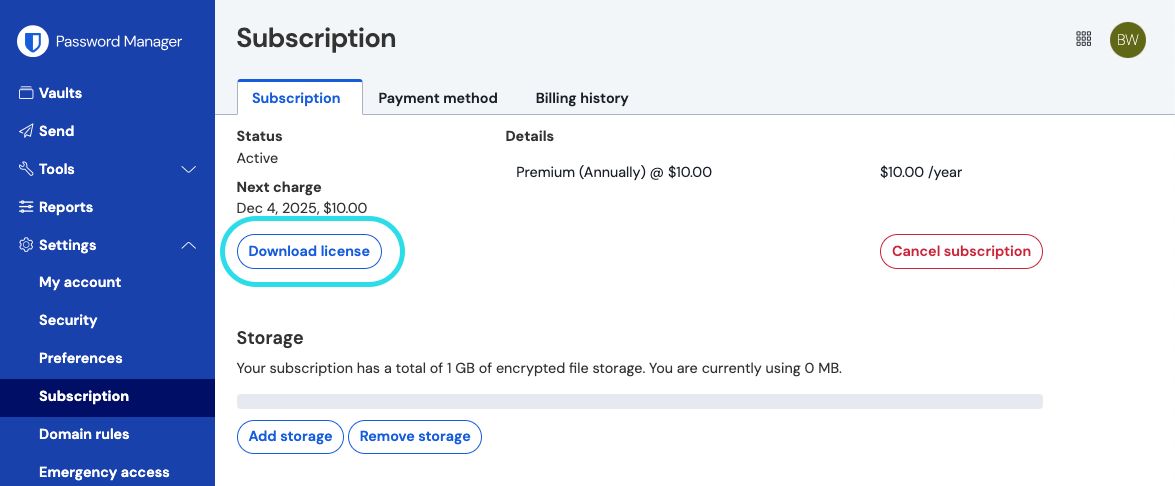
パーソナルライセンスをダウンロードする

次に、セルフホスティングのBitwardenサーバーにログインして、ダウンロードしたライセンスを適用します:
まだの方は、メールアドレスを確認してください。そのためにはSMTP関連の環境変数を設定しておく必要がある。
ナビゲーションから「設定」→「購読」を選択します。
ライセンスファイル]セクションで、[参照...]または[ファイルを選択]ボタンを選択し、ダウンロードしたライセンスファイルを追加します。
Submit(送信)ボタンを選択し、プレミアムライセンスを適用します。
何らかの理由で個々のライセンスファイルを更新する必要が生じた場合、例えば有効期限が切れた場合などです:
ライセンスを再取得する 」の手順に従ってください。
ライセンスを再度適用する手順に従ってください。このとき、新しいライセンスを参照するボタンではなく、ライセンスを更新するボタンが表示されます。
FamiliesまたはEnterprise組織の組織ライセンスで作業する場合は、以下の手順に従ってください。ライセンスの取得、申請、更新を行うには、組織の所有者である必要があります。
セルフホストサーバーで組織を開始する前に、クラウドウェブアプリから組織ライセンスを取得します。
Bitwarden ウェブアプリで、プロダクトスイッチャーを使用して Admin Console を開きます:
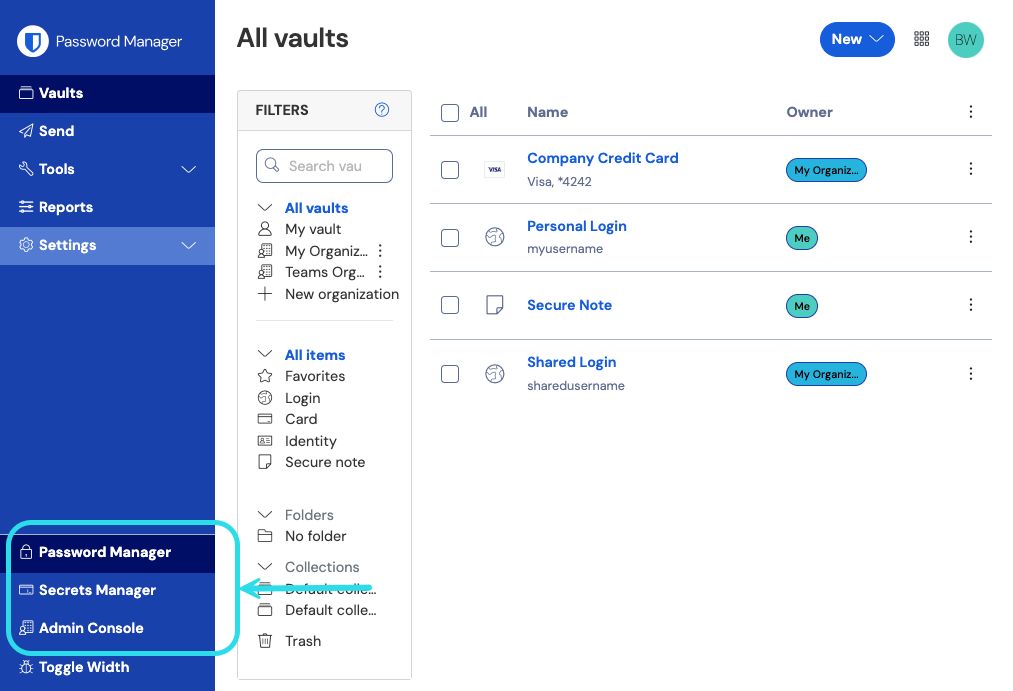
製品-スイッチャー Billing→Subscriptionに移動します。
下にスクロールし、ダウンロードライセンスボタンを選択します。
プロンプトが表示されたら、セルフホスト型サーバーのインストールに使用したインストールIDを入力し、[Submit]を選択します。インストールIDがすぐにわからない場合は、
./bwdata/env/global.override.envから取得できます。

note
bitwarden.com/hostから取得したインストールIDが、あなたの組織が存在するのと同じデータリージョンを使用していることを確認してください。
セルフホスト型サーバーでライセンスを適用することは、セルフホスト型組織を作成する手段です。自前のウェブ保管庫から:
組織を追加]ボタンを選択して、新しい組織を開始します。
Browse...」または「Choose file」ボタンを選択し、ダウンロードしたライセンスファイルを追加して、「Submit」を選択します。
note
サポートされていないバージョンのエラーメッセージが表示された場合は、サーバーを更新してライセンスファイルのアップロードをやり直してください。サーバーを更新するには、bwdataディレクトリのバックアップを作成し、以下の手順に従ってください。
組織は、たとえば、いくつかの異なるシナリオにおいて、セルフホストサーバーで使用されるライセンスファイルを更新する必要がある:
セルフホスト型組織にユーザーシートを追加するにはセルフホスト組織のシート数はライセンスによって決定されるため、シートを追加するには、まず関連するクラウド組織に追加し、次にセルフホスト組織で使用するライセンスを更新する必要があります。
ライセンスの更新時にセルフホスト型組織の運用を継続するには。更新日から60日以内に、セルフホスト型組織が無効になる前に、セルフホスト型サーバーのライセンスファイルを更新する必要があります。
セルフホスト組織のライセンスを更新するには2つの方法がありますが、ファミリーの組織は手動でのみ更新できます:
自動同期:
組織管理者が手動でライセンスを再アップロードする必要がなくなります。一度セットアップすれば、管理者は自組織で使用するライセンスの更新が必要な場合のみ、組織 → 課金から同期をトリガーする必要があります。
ファミリーのスポンサーシップを、セルフホスト組織のメンバーにも可能にする。これらのスポンサーシップは、1日ごとに自動的に同期されます。
無料試用期間中の組織はセットアップできません。
自動同期を設定するには
ステップ1:クラウド通信を有効にする
note
このステップは、セルフホスト・インスタンスの設定ファイルにアクセスできる人が完了させる必要があります。
bwdata/env/global.override.envで以下の行を設定して、Bitwardenクラウドシステムとの通信を許可するようにサーバーを設定します:
BashglobalSettings__enableCloudCommunication=true globalSettings__baseServiceUri__cloudRegion=US
クラウド組織がEUサーバー上に作成された場合は、EUクラウドサーバーとの通信を設定するために以下の変更を行う必要があります:
これらの行の2行目を
globalSettings__baseServiceUri__cloudRegion=EUに変更します。以下の3つの値を追加設定する:
BashglobalSettings__installation__identityUri=https://identity.bitwarden.eu globalSettings__installation__apiUri=https://api.bitwarden.eu globalSettings__pushRelayBaseUri=https://push.bitwarden.eu
note
続行する前に、上記のようにインストール ID とキーを取得するときに選択したデータ領域と構成が正しく相関していることを確認してください。
これらの値を設定したら、./bitwarden.sh rebuildコマンドを実行して変更を適用します。./bitwarden.sh startコマンドでサーバーを再度起動します。
note
自動同期を有効にするには、ビットワーデンのクラウドシステムとの通信が必要です。ファイアウォールで送信トラフィックをブロックしている環境では、https://api.bitwarden.comまたは.euおよびhttps://identity.bitwarden.comまたは.eu を許可する必要があります。
ステップ 2: 課金同期トークンの取得
サーバーレベルでクラウド通信が有効になると、自組織に関連付けられたクラウド組織から同期トークンを渡す必要がある。クラウドウェブアプリからシンクトークンを取得するには、以下の手順に従います:
クラウド管理コンソールを開き、課金 → サブスクリプションに移動します。
セルフホスティングのセクションで、課金同期の設定を選択します。
マスターパスワードを入力し、トークンの生成を選択します。
生成されたトークンをコピーする。
ステップ 3: 課金同期トークンの適用
自組織に課金同期トークンを適用する:
セルフホスト管理コンソールを開き、課金 → サブスクリプションに移動します。
ライセンスと請求管理セクションで、自動同期オプションを選択します。
課金同期の管理ボタンを選択します。
生成されたBilling Sync Tokenを貼り付け、Saveを選択します。
note
Families for Enterpriseの同期は、最初の同期をトリガーすると、毎日1回行われます。このセクションの "Last sync "フィールドは、最初の同期をトリガーするまで "Never "と表示されます。
ライセンスアップデートの同期は、Sync licenseボタンを選択して常に手動で行う必要があります(詳細は次のセクションを参照)。
ステップ4:トリガー同期
セットアップが完了し、ライセンスを更新する必要があるたびに同期をトリガーします。Familes for Enterpriseの同期は1日1回行われます。シンクのトリガー
セルフホスト管理コンソールを開き、組織 → 課金に移動します。
ライセンスの同期 ボタンを選択します。
note
サポートされていないバージョンのエラーメッセージが表示された場合は、サーバーを更新してライセンスファイルのアップロードをやり直してください。サーバーを更新するには、bwdataディレクトリのバックアップを作成し、以下の手順に従ってください。