Licence Organisations ou Premium
L'auto-hébergement de Bitwarden est gratuit, mais certaines fonctionnalités doivent être déverrouillées dans votre instance auto-hébergée avec un fichier de licence enregistré. Un fichier de licence peut être obtenu à partir de l'application Web hébergée par Bitwarden soit par un compte avec un abonnement individuel premium, soit par le propriétaire d'une organisation.
Les étapes sont différentes selon qu'il s'agit d'une licence individuelle ou d'une licence d'organisation.
note
Les procédures décrites dans cet article supposent que vous avez déjà souscrit un abonnement payant à Bitwarden. Si ce n'est pas le cas, reportez-vous aux sections À propos des plans Bitwarden et Quel plan me convient le mieux ?
Suivez ces procédures lorsque vous travaillez avec une licence individuelle pour un abonnement premium. Vous travaillerez à la fois dans le coffre-fort Web cloud et dans votre coffre-fort Web auto-hébergé, et les adresses e-mail de vos comptes doivent correspondre.
Après avoir créé un compte sur votre serveur auto-hébergé, récupérez votre licence à partir de l'application Web cloud :
Connectez-vous et sélectionnez Paramètres → Abonnement dans la navigation.
Sélectionnez Télécharger la licence bouton:
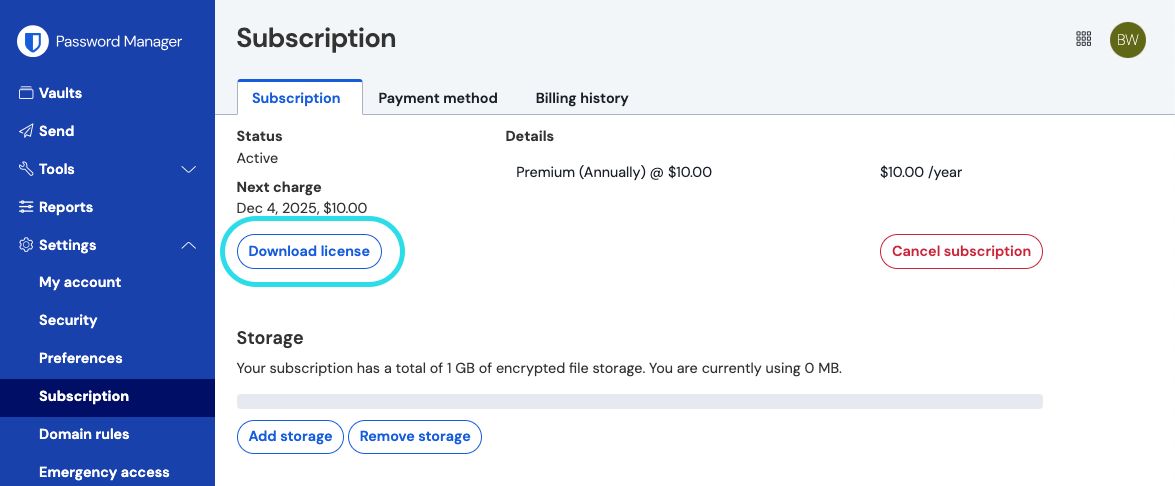
Télécharger la licence personnelle

Ensuite, connectez-vous à votre serveur Bitwarden auto-hébergé pour appliquer la licence téléchargée :
Si vous ne l'avez pas déjà fait, vérifiez votre adresse e-mail. Vous devez avoir configuré les variables d'environnement liées au protocole SMTP.
Sélectionnez Paramètres → Abonnement dans la navigation.
Dans la section Fichier de licence, sélectionnez le bouton Parcourir... ou Choisir un fichier et ajoutez le fichier de licence téléchargé.
Sélectionnez le bouton Soumettre pour appliquer votre licence premium.
Si pour une raison quelconque vous devez mettre à jour votre fichier de licence individuelle, par exemple lorsqu'il expire :
Suivez les étapes pour Récupérer votre licence à nouveau.
Suivez les étapes pour appliquer votre licence encore une fois, seulement cette fois vous verrez une licence de mise à jour bouton plutôt qu'un bouton pour rechercher une nouvelle licence.
Suivez ces procédures lorsque vous travaillez avec une licence d'organisation pour une organisation Families ou Enterprise. Vous devez être le propriétaire de l'organisation pour récupérer, appliquer et mettre à jour une licence.
Avant de démarrer une organisation sur votre serveur auto-hébergé, récupérez votre licence d'organisation à partir de l'application Web du nuage.
Dans l'application Web Bitwarden, ouvrez la console d'administration à l'aide du sélecteur de produit :
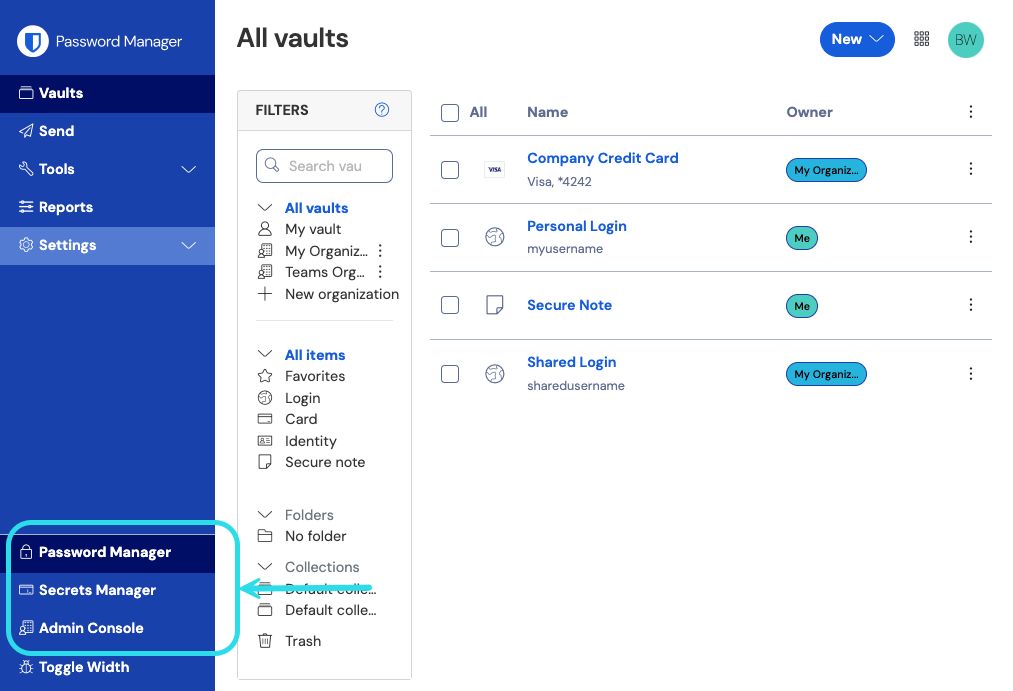
commutateur-de-produit Accédez à Facturation → Abonnement .
Faites défiler la page vers le bas et sélectionnez le bouton Télécharger la licence .
Lorsque vous y êtes invité, saisissez l'ID d'installation utilisé pour installer votre serveur auto-hébergé et sélectionnez Envoyer . Si vous ne connaissez pas l'ID d'installation par cœur, vous pouvez le récupérer à partir de
./bwdata/env/global.override.env.

note
Assurez-vous que l'identifiant d'installation que vous avez récupéré sur bitwarden.com/host utilise la même région de données que celle où votre organisation existe.
L'application de votre licence sur un serveur auto-hébergé est le moyen par lequel vous créerez une organisation auto-hébergée. À partir de votre coffre-fort Web auto-hébergé :
démarrez une nouvelle organisation en sélectionnant l'option Bouton Ajouter une organisation .
Sélectionnez le bouton Parcourir... ou Choisir un fichier , ajoutez le fichier de licence téléchargé et sélectionnez Soumettre .
note
Si vous recevez un message d'erreur indiquant que la version n'est pas prise en charge, mettez à jour votre serveur et essayez à nouveau de télécharger votre fichier de licence. Pour mettre à jour votre serveur, faites une sauvegarde du répertoire bwdata et suivez les instructions suivantes.
Les organisations devront mettre à jour le fichier de licence utilisé par leur serveur auto-hébergé dans plusieurs scénarios différents, par exemple :
Pour ajouter des sièges d'utilisateurs à une organisation auto-hébergée. Le nombre de sièges des organisations auto-hébergées est dicté par la licence, donc pour ajouter des sièges, ils doivent d'abord être ajoutés à l'organisation cloud associée, puis la licence utilisée par votre organisation auto-hébergée doit être mise à jour.
Pour poursuivre l'exploitation de l'organisation auto-hébergée lorsque la licence est renouvelée. Vous disposez de 60 jours, à compter de la date de renouvellement, pour mettre à jour le fichier de licence sur votre serveur auto-hébergé avant que votre organisation auto-hébergée ne soit désactivée.
Il existe deux méthodes pour mettre à jour la licence d'un organisme auto-hébergé, mais les organismes familiaux ne peuvent le faire que manuellement :
Synchronisation automatique :
Les administrateurs de l'organisation n'ont plus besoin de recharger manuellement les licences. Une fois la configuration établie, les administrateurs n'auront plus qu'à déclencher une synchronisation à partir du menu Organisation → Facturation lorsqu'une mise à jour de la licence utilisée par l'organisation auto-hébergée sera nécessaire.
Permet aux membres des organisations auto-hébergées de parrainer des familles. La synchronisation de ces parrainages se fera automatiquement chaque jour.
Les organisations qui sont encore en période d'essai gratuit ne peuvent pas l'installer.
Pour configurer la synchronisation automatique :
Étape 1 : Activer la communication dans le nuage
note
Cette étape doit être réalisée par une personne ayant accès aux fichiers de configuration de votre instance auto-hébergée.
Configurez votre serveur pour permettre la communication avec les systèmes cloud de Bitwarden en définissant les lignes suivantes dans bwdata/env/global.override.env :
BashglobalSettings__enableCloudCommunication=true globalSettings__baseServiceUri__cloudRegion=US
Si votre organisation en nuage a été créée sur des serveurs de l'UE, vous devrez apporter les modifications suivantes pour configurer la communication avec les serveurs en nuage de l'UE :
Remplacez la deuxième de ces lignes par
globalSettings__baseServiceUri__cloudRegion=EU.Définissez les 3 valeurs supplémentaires suivantes :
BashglobalSettings__installation__identityUri=https://identity.bitwarden.eu globalSettings__installation__apiUri=https://api.bitwarden.eu globalSettings__pushRelayBaseUri=https://push.bitwarden.eu
note
Assurez-vous avant de continuer que votre configuration correspond bien à la région de données sélectionnée lors de la récupération de votre ID et clé d'installation comme décrit ci-dessus.
Une fois ces valeurs définies, appliquez vos modifications en exécutant la commande ./bitwarden.sh rebuild. Redémarrez votre serveur avec la commande ./bitwarden.sh start.
note
L'activation de la synchronisation automatique nécessite une communication avec les systèmes en nuage de Bitwarden. Si votre environnement utilise un pare-feu pour bloquer le trafic sortant, vous devrez autoriser https://api.bitwarden.com ou .eu et https://identity.bitwarden.com ou .eu.
Étape 2 : Récupérer le jeton de synchronisation de la facturation
Une fois que la communication en nuage est activée au niveau du serveur, un jeton de synchronisation doit être transmis par l'organisation en nuage associée à votre organisation auto-hébergée. Pour récupérer votre jeton de synchronisation à partir de l'application Web du nuage :
Ouvrez la console d'administration du cloud et naviguez vers Facturation → Abonnement.
Dans la section auto-hébergement, sélectionnez Configurer la synchronisation de la facturation.
Saisissez votre mot de passe principal et sélectionnez Generate token (Générer un jeton).
Copiez le jeton généré.
Étape 3 : Appliquer le jeton de synchronisation de la facturation
Pour appliquer le jeton de synchronisation de la facturation à votre organisation auto-hébergée :
Ouvrez la console d'administration auto-hébergée et accédez à Facturation → Abonnement.
Dans la section Gestion des licences et de la facturation, choisissez l'option Synchronisation automatique.
Sélectionnez le bouton Gérer la synchronisation de la facturation.
Collez votre jeton de synchronisation de facturation généré et sélectionnez Enregistrer.
note
La synchronisation pour Families for Enterprise se fera une fois par jour une fois que vous aurez déclenché votre première synchronisation. Le champ Dernière synchronisation de cette section indiquera Jamais jusqu'à ce que vous déclenchiez votre première synchronisation.
La synchronisation des mises à jour de licence doit toujours être effectuée manuellement en sélectionnant le bouton Synchroniser la licence (voir la section suivante pour plus de détails).
Étape 4 : Synchronisation du déclencheur
Déclenchez une synchronisation une fois l'installation terminée et chaque fois que vous devez mettre à jour votre licence. La synchronisation pour Familes for Enterprise se fera une fois par jour. Pour déclencher une synchronisation :
Ouvrez la console d'administration auto-hébergée et naviguez vers Organisation → Facturation.
Sélectionnez le bouton Sync licence.
note
Si vous recevez un message d'erreur indiquant que la version n'est pas prise en charge, mettez à jour votre serveur et essayez à nouveau de télécharger votre fichier de licence. Pour mettre à jour votre serveur, faites une sauvegarde du répertoire bwdata et suivez les instructions suivantes.