Agente SSH
Bitwarden Password Manager aplicación de escritorio puede actuar como un agente SSH para cifrar de forma segura y almacenar sus claves SSH (Secure Shell) para su uso con:
Autenticarse en servidores
Firmar commits de Git
Interactuar con servicios basados en SSH
El Agente SSH de Bitwarden organizará y protegerá sus claves en una ubicación segura. Se puede acceder a las claves SSH con la aplicación de escritorio, la aplicación web, la extensión del navegador y la aplicación móvil. Las claves SSH se pueden generar utilizando la aplicación de escritorio, la aplicación web y la extensión del navegador.
note
El Agente SSH requiere la versión 2025.1.2 o posterior.
Se pueden crear y guardar nuevas claves SSH en la aplicación de escritorio de Bitwarden. Las claves SSH de Bitwarden se almacenarán:
Campo | Descripción |
|---|---|
Nombre de la clave | El nombre de su clave SSH. |
Clave privada | La clave privada son datos sensibles que serán utilizados por el servidor para facilitar una conexión segura. Los datos de la clave privada deben tratarse con cuidado y mantenerse seguros. Los usuarios pueden utilizar Bitwarden para generar una clave privada segura y única. |
Clave pública | Parte de la clave compartida con el servidor al que se conectará. |
Huella digital | Cadena corta y única generada a partir de la clave pública para su identificación. Por ejemplo, los commits git firmados por SSH pueden ser verificados usando la huella digital. |
Las claves SSH almacenadas en el Gestor de Contraseñas de Bitwarden tendrán acceso a las características de Bitwarden tales como carpetas, favoritos, reintento de contraseña maestra, notas, clonación de elementos, archivos adjuntos y campos personalizados.
Cree una nueva clave SSH utilizando la aplicación de escritorio, la aplicación web o la extensión de navegador de Bitwarden. Una vez creadas, se puede acceder a las claves SSH almacenadas en Bitwarden desde la aplicación de escritorio, la aplicación web, la extensión del navegador y las aplicaciones móviles.
Seleccione el botón Nuevo y elija Clave SSH como tipo de elemento:
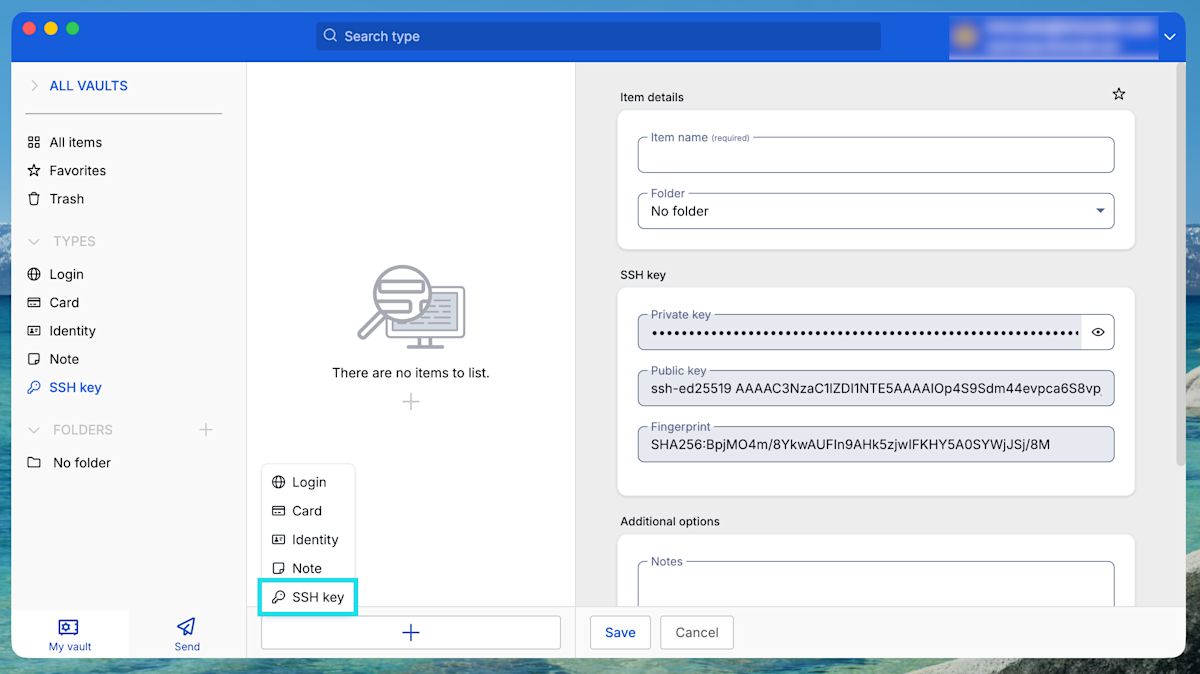
Crear nueva clave SSH en el escritorio note
En este momento, Bitwarden sólo puede generar claves SSH de tipo
ED25519.Rellene los datos restantes, como el nombre, y seleccione el icono Guardar cuando haya terminado.

Las claves SSH pueden crearse y almacenarse en una colección de organización. Los miembros de la organización con los permisos adecuados pueden crear, gestionar y acceder a las claves SSH propiedad de una organización. Obtenga más información sobre los permisos de colección aquí.
Para añadir una nueva clave SSH compartida al almacén de la organización:
En la vista Bóveda de la aplicación de escritorio o web, seleccione el botón Nuevo y seleccione Clave SSH.
tip
Los propietarios de la organización, los administradores y algunos usuarios personalizados también pueden realizar este paso directamente desde Admin Console para omitir algunos de los pasos de este proceso.
En el menú desplegable Propietario, seleccione la organización a la que desea que pertenezca este elemento.
En la lista desplegable Colecciones, seleccione la colección o colecciones con las que desea compartir este elemento.
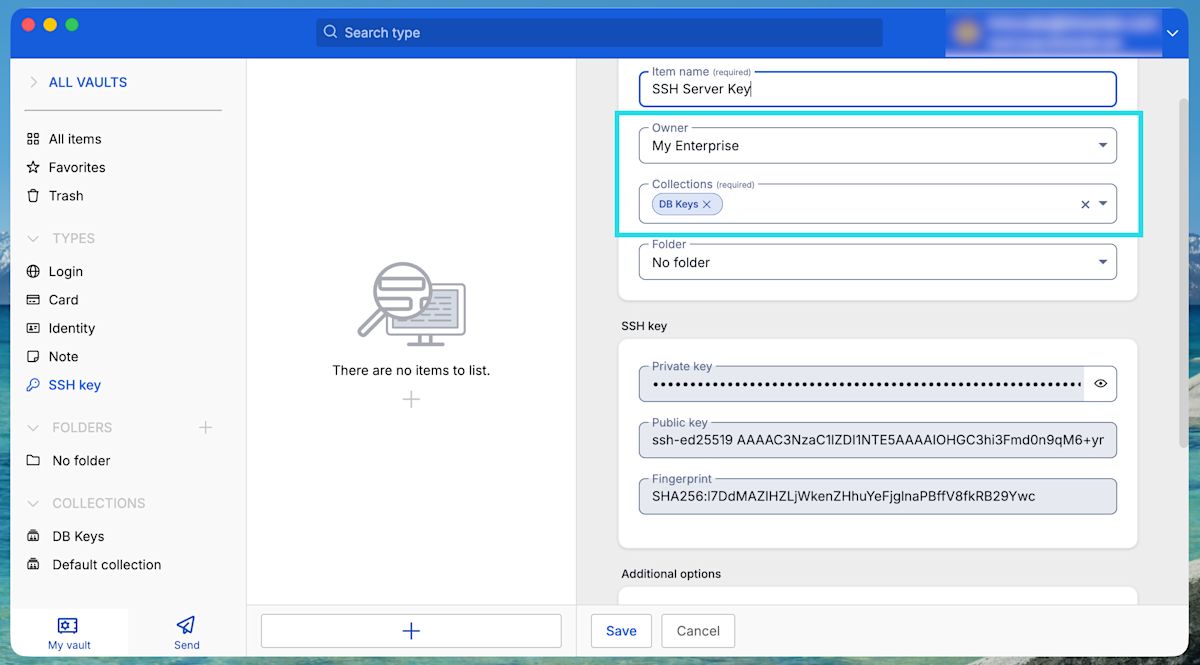
Compartir una clave SSH

note
En general, los recursos que utilizan claves SSH pueden admitir claves por usuario. Recomendamos revisar las mejores prácticas de claves SSH antes de compartir claves SSH con una organización.
Una vez guardada una clave SSH en su almacén de Bitwarden, puede editar algunos de los campos de la clave, como el nombre, el propietario, la carpeta y los campos personalizados:
Para editar claves SSH en la aplicación de escritorio Bitwarden:
Abra la aplicación de escritorio de Bitwarden y navegue hasta Claves SSH.
Localice la clave SSH que desea editar y seleccione Editar.
Una vez que haya completado los cambios deseados, seleccione Guardar.
La función de importación de claves SSH está disponible en la app de escritorio de Bitwarden. Usando la aplicación de escritorio de Bitwarden:
Seleccione el botón Nuevo y elija Clave SSH como tipo de elemento.
Copie la clave SSH existente que desea importar a Bitwarden.
Utilice el icono Importar clave desde el portapapeles. Esto pegará automáticamente la clave SSH en Bitwarden.
En este momento, las claves importadas deben estar en formato OpenSSH o PKCS#8.
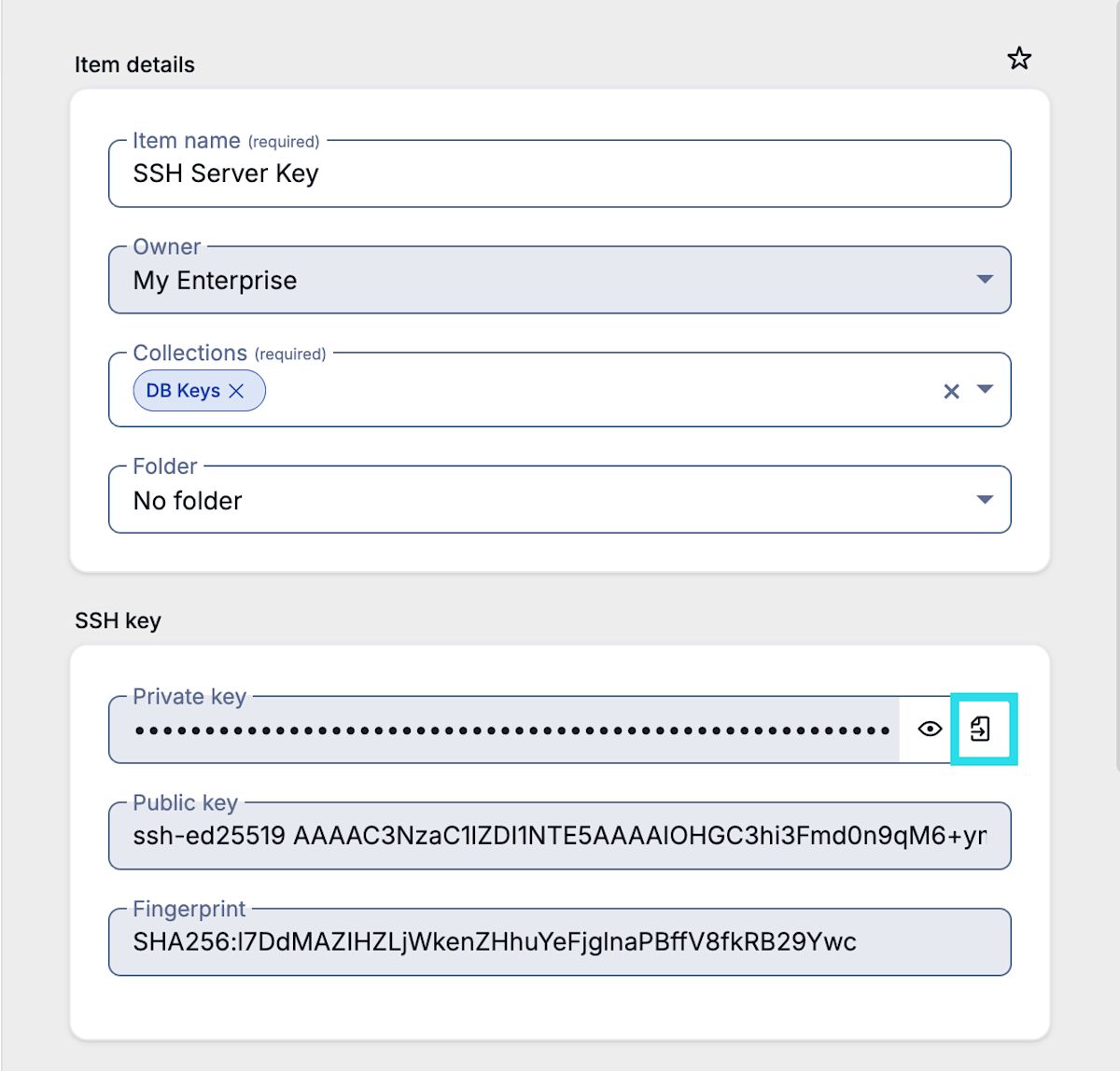
Importar una clave SSH

note
En este momento, las claves SSH importadas desde Putty no son compatibles.
Con el fin de utilizar Bitwarden como su Agente SSH primario, se le pedirá que configure su cliente SSH para comunicarse con Bitwarden para la autenticación.
Para habilitar el Agente SSH de Bitwarden en Windows, debe deshabilitar el servicio OpenSSH en su máquina Windows. Para deshabilitar OpenSSH:
En su máquina Windows, navegue a Servicios → Agente de autenticación OpenSSH. Los servicios se pueden localizar con la barra de búsqueda de Windows.
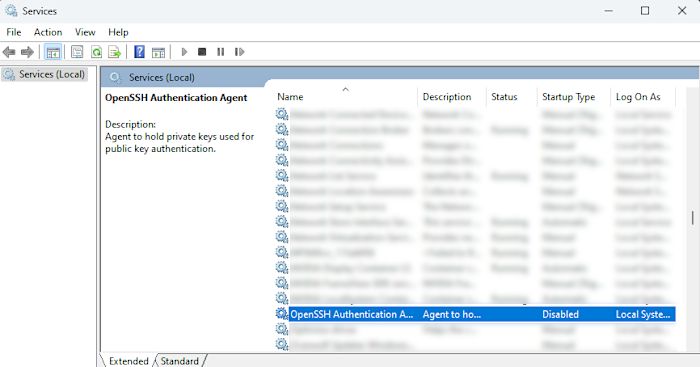
Panel de Servicios de Windows Una vez que haya abierto la ventana Propiedades del Agente de autenticación OpenSSH, ajuste la configuración Tipo de inicio a Desactivado.
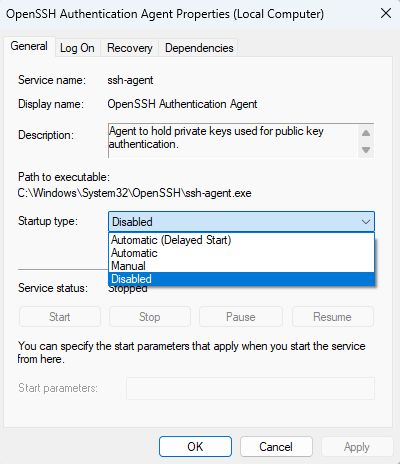
Desactivar OpenSSH Windows Una vez ajustada la configuración, seleccione Aplicar y, a continuación, Aceptar.


Para habilitar el agente SSH en su aplicación de escritorio Bitwarden, vaya a Configuración y Habilitar agente SSH.

Después de habilitar el agente SSH, también puede ajustar la configuración Pedir autorización cuando se utiliza el agente SSH. Este ajuste determinará cuándo Bitwarden le pedirá que autorice el acceso a una clave SSH:

Siempre
Nunca
Recordar hasta que la bóveda esté bloqueada
Siempre estará seleccionado por defecto.
Una vez que el Agente SSH ha sido configurado para Bitwarden, podemos probar la configuración solicitando una lista SSH:
Plain Textssh-add -L
Esto devolverá una lista de claves SSH guardadas en su cliente de escritorio Bitwarden.
note
Al acceder a una clave SSH, el comportamiento de Bitwarden diferirá dependiendo del estado bloqueado o desbloqueado del cliente.
Bóveda bloqueada: Si su bóveda de Bitwarden está bloqueada, Bitwarden le pedirá automáticamente que desbloquee su bóveda para poder acceder a la clave SSH.
Bóveda desbloqueada: Si la bóveda del escritorio está desbloqueada, se le pedirá que confirme el uso de la clave SSH.
SSH puede usarse para autenticarse con Git. El agente SSH de Bitwarden puede añadir seguridad y facilidad de uso a sus flujos de trabajo Git. En este ejemplo, el Agente SSH Bitwarden autenticará a GitHub.
En su cuenta de GitHub, configure una clave SSH navegando a Configuración, Claves SSH y GPG, luego seleccione Nueva Clave SSH.
En la pantalla de añadir nueva clave SSH, añada un Nombre, seleccione un Tipo de clave. Seleccione Clave
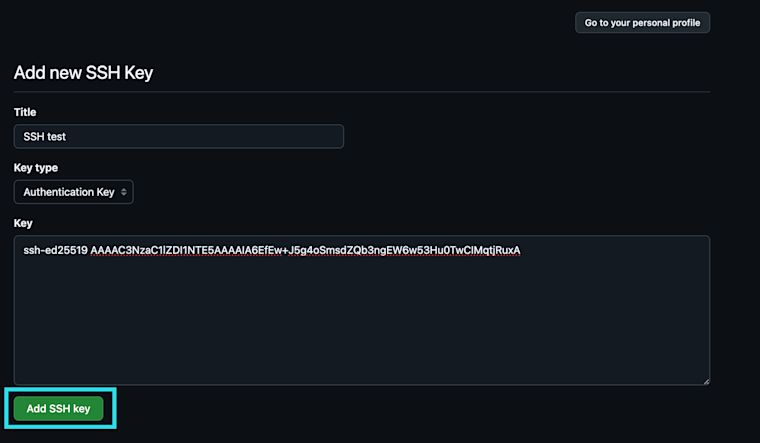
Crear nueva clave de GitHub Cuando haya rellenado todos los campos, seleccione Añadir clave SSH para guardar la clave. GitHub le pedirá que verifique su cuenta de GitHub antes de guardar la clave.
Prueba la clave SSH de GitHub en tu terminal, por ejemplo si utilizas macOS:
Plain Textssh -T git@github.comSi tiene éxito, Bitwarden le pedirá que verifique la solicitud de acceso. Seleccione Autorizar para confirmar. Si tiene éxito, recibirá un mensaje verificando el intento de autenticación:
Plain TextHi <USER>! You've successfully authenticated, but GitHub does not provide shell access.

Utilizar el Agente SSH de Bitwarden para firmar commits SSH de Git. Antes de utilizar el Agente SSH de Bitwarden para firmar los commits de Git, su sistema requerirá:
Git versión 2.34 o superior. Compruebe su versión de Git con:
Plain Textgit --versionOpenSSH versión 8.8 o posterior. Compruebe la versión con:
Plain Textssh -VCliente de escritorio Bitwarden con Agente SSH habilitado.
Configure su entorno Git para que apunte a su clave SSH para la firma. Para completar esto puedes establecer variables globales o establecer las instrucciones en tu archivo .gitconfig.
Establecer variables globales
Para configurar los ajustes de Git utilizando variables --global:
Establece que Git use SSH para firmar:
Plain Textgit config --global gpg.format sshEspecificar la clave SSH a utilizar como clave de firma. Para utilizar el agente SSH de Bitwarden, sustituya
<YOUR_PUBLIC_KEY>por la clave pública copiada de la clave SSH guardada en su bóveda de Bitwarden.Plain Textgit config --global user.signingkey "<YOUR_PUBLIC_KEY>"Habilitar la firma automática de commits.
Plain Textgit config --global commit.gpgsign true
Establecer archivo .gitconfig
Para configurar Git mediante un archivo .gitconfig:
Accede a
.gitconfigcon tu editor de texto preferido:Plain Textnano ~/.gitconfigAñade las siguientes configuraciones:
Bash[gpg] format = ssh [user] signingkey = "<YOUR_PUBLIC_KEY>" name = <USER_NAME> email = <USER_EMAIL> [commit] gpgsign = true
note
Para usuarios de Windows:
Añade la variable
core.sshCommanda tu configuración Git para utilizar Microsoft OpenSSH:Plain Textgit config --global core.sshCommand "C:/Windows/System32/OpenSSH/ssh.exe"Alternativamente, establece la variable en tu archivo
.gitconfig:Plain Text[core] sshCommand = C:/Windows/System32/OpenSSH/ssh.exeA continuación, es posible que tengas que establecer el parámetro
gpg.ssh.program:Plain Textgit config --global gpg.ssh.program "C:/Windows/System32/OpenSSH/ssh-keygen.exe"
Utilizar SSH para autenticarse con Git puede añadir seguridad y facilidad de uso a tu flujo de trabajo. Del mismo modo, las claves SSH almacenadas en Bitwarden pueden utilizarse para firmar y verificar los commits de Git utilizando el protocolo SSH. En este ejemplo, el agente SSH de Bitwarden se utilizará para firmar los commits de Git en GitHub.
En tu cuenta de GitHub, configura una clave de firma SSH accediendo a Configuración, Claves SSH y GPG y, a continuación, selecciona Nueva clave SSH.
En la pantalla de añadir nueva clave SSH, añada un Nombre y seleccione un Tipo de clave, Elija Clave
Configure git para utilizar el
allowedSignersFilecon el siguiente comando:Plain Textgit config --global gpg.ssh.allowedSignersFile "$HOME/.ssh/allowed_signers"Añade tu clave pública al allowedSignersFile:
Bash# Create allowed_signers file touch ~/.ssh/allowed_signers # Edit the allowed_signers file and add a line for your public key pair you wish to trust, for example: User1@Bitwarden.com ssh-ed25519 <Your_Public_Key>Utiliza la clave SSH para clonar tu repositorio con el método SSH:
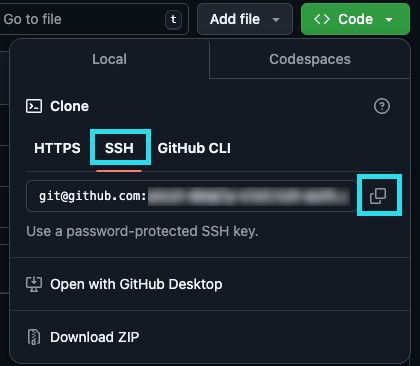
Clonar SSH Plain Textgit clone git@github.com:<USER>/<repository>.gitCree el commit de Git usando la terminal o su editor de texto preferido:
Plain Textgit commit -m "This commit is signed using SSH"Bitwarden le pedirá que autorice el uso de la clave:
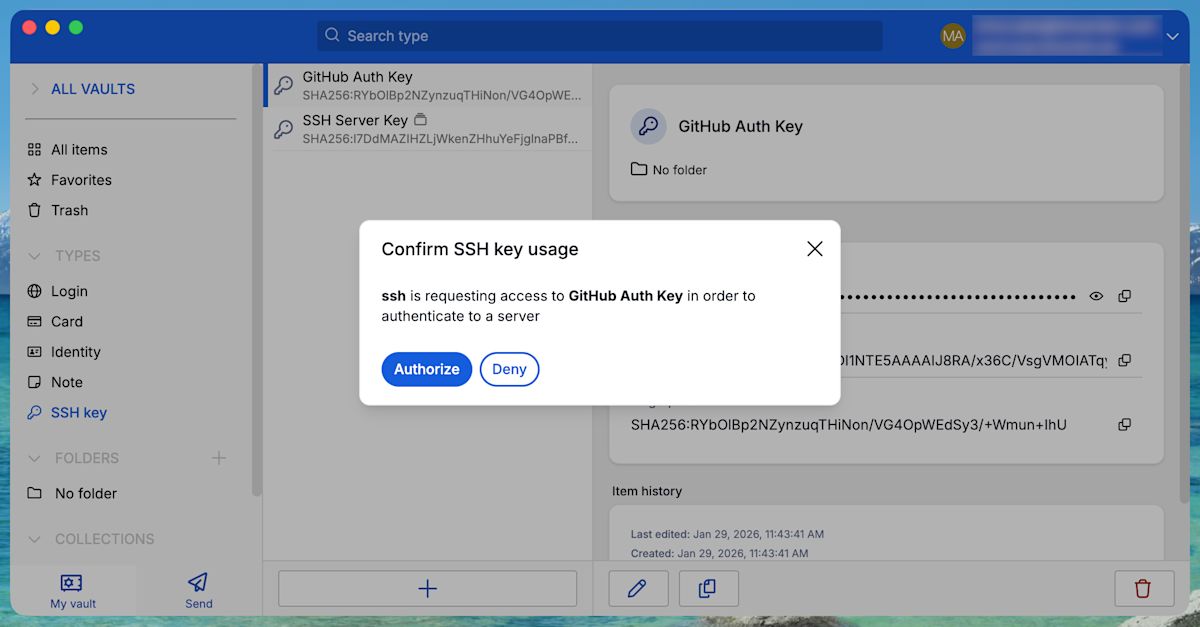
Autorizar SSH con cliente Una vez autorizado, la clave SSH se iniciará para aprobar el commit. Ahora puedes enviar el commit:
Plain Textgit pushPuedes verificar tu commit en Github navegando a GitHub commits:
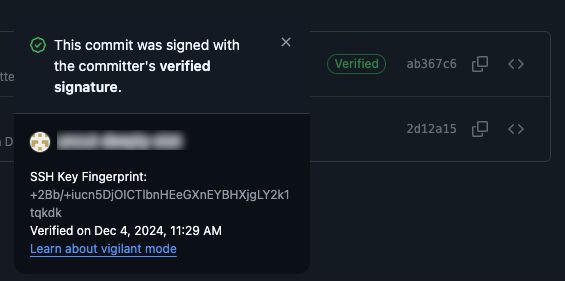
Verifique su confirmación en GitHub


SSH agent forwarding permite que un servidor remoto al que está accediendo se autentique en otros servidores utilizando sus claves, sin exponer sus claves privadas fuera de su bóveda. El servidor en el que ha iniciado sesión puede solicitar a su instancia local de Bitwarden que se autentique en el servidor remoto. En este ejemplo, vamos a demostrar la transferencia de archivos entre servidores:
Para empezar, asegúrese de que el agente SSH se ha habilitado en su aplicación de escritorio Bitwarden navegando a Configuración y Habilitar agente SSH:
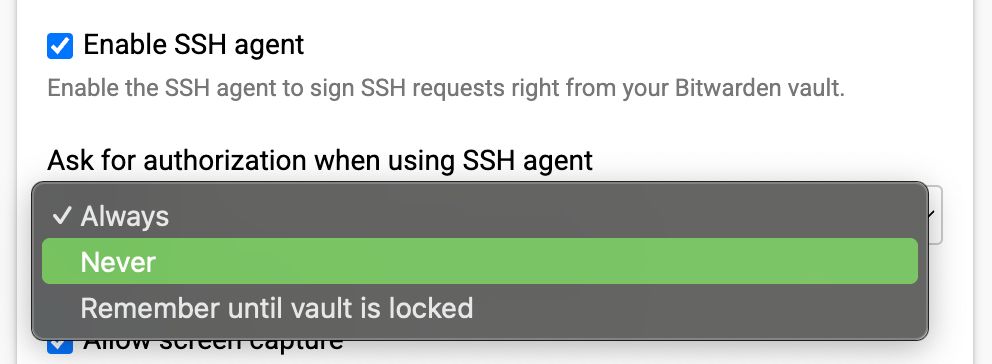
Autorizar el almacenamiento SSH en el cliente de escritorio Cree una nueva clave SSH o importe una clave SSH existente a su aplicación de escritorio Bitwarden.
Active el reenvío de agentes abriendo una conexión con el servidor al que desea enviar archivos:
Plain Textssh -A <HostnameA>Enviar un archivo al servidor:
Plain Textrsync -avzP ./TEST.txt <USER>@<HostnameB>:/home/<USER>/test.txtBitwarden le pedirá que apruebe el acceso a la clave SSH. Esto mostrará que la clave SSH ha sido solicitada y utilizada para completar la transferencia de archivos.
Confirme el reenvío del agente SSH