Licencia Organizaciones o Premium
El autoalojamiento de Bitwarden es gratuito, sin embargo algunas características deben ser desbloqueadas en su instancia autoalojada con un archivo de licencia registrado. Un archivo de licencia se puede obtener de la aplicación web alojada en Bitwarden, ya sea por una cuenta con una suscripción individual premium o por el propietario de una organización.
Los pasos son diferentes cuando se trabaja con una licenciaindividual frente a una licenciade organización.
note
Los procedimientos en este artículo asumen que usted ya ha iniciado una suscripción de pago a Bitwarden. Si aún no lo ha hecho, consulte Acerca de los planes Bitwarden y ¿Qué plan me conviene?
Siga estos procedimientos cuando trabaje con una licencia individual para una suscripción Premium. Trabajará tanto en el almacén web en la nube como en su almacén web autoalojado, y las direcciones de correo electrónico de sus cuentas deben coincidir.
Después de crear una cuenta en su servidor autoalojado, recupere su licencia desde la aplicación web en la nube:
Inicie sesión y seleccione Configuración → Suscripción en la navegación.
Seleccione el botón Descargar licencia:
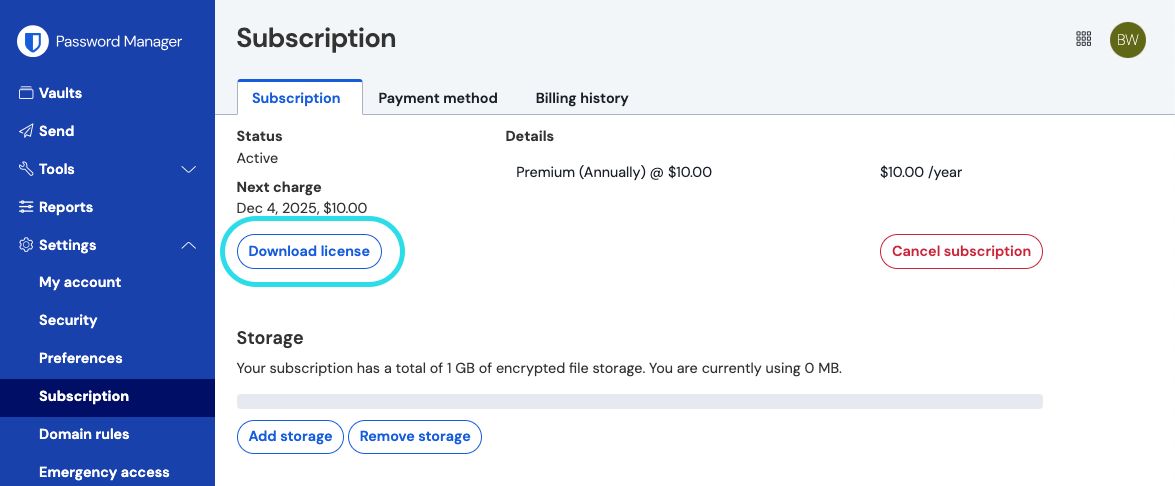
Descargar licencia personal

A continuación, inicie sesión en su servidor Bitwarden autoalojado para aplicar la licencia descargada:
Si aún no lo ha hecho, verifique su dirección de correo electrónico. Para ello, deberá haber configurado variables de entorno relacionadas con SMTP.
Seleccione Ajustes → Suscripción en la navegación.
En la sección Archivo de licencia, seleccione el botón Examinar... o Elegir archivo y añada el archivo de licencia descargado.
Seleccione el botón Enviar para aplicar su licencia premium.
Si por cualquier motivo necesita actualizar su archivo de licencia individual, por ejemplo cuando caduque:
Siga los pasos para Recuperar su licencia de nuevo.
Siga los pasos para Aplicar su licencia de nuevo, sólo que esta vez verá un botón Actualizar licencia en lugar de un botón para buscar una nueva licencia.
Siga estos procedimientos cuando trabaje con una licencia de organización para una organización Families o Enterprise. Debe ser propietario de una organización para recuperar, solicitar y actualizar una licencia.
Antes de iniciar una organización en su servidor autoalojado, recupere su licencia de organización desde la aplicación web en la nube.
En la aplicación web de Bitwarden, abra Admin Console mediante el conmutador de productos:
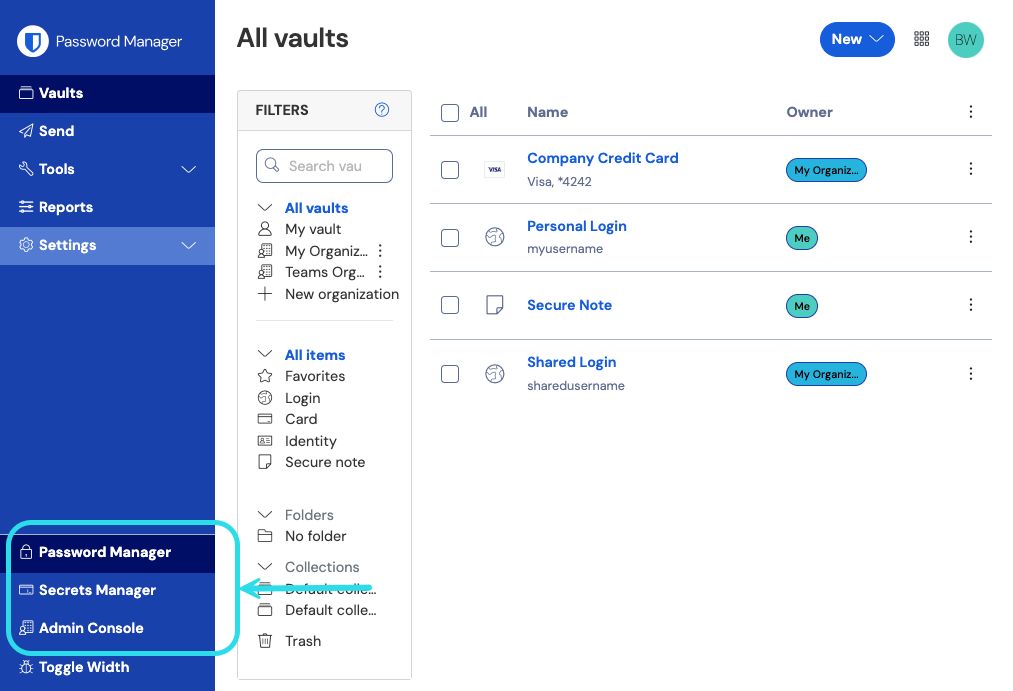
Selector de producto Navegue hasta Facturación → Suscripción.
Desplácese hacia abajo y seleccione el botón Descargar licencia.
Cuando se le solicite, introduzca el ID de instalación que se utilizó para instalar su servidor autoalojado y seleccione Enviar. Si no conoce el ID de instalación, puede recuperarlo de
./bwdata/env/global.override.env.

note
Asegúrese de que el ID de instalación que recuperó de bitwarden.com/host utiliza la misma región de datos en la que existe su organización.
Aplicar su licencia en un servidor autoalojado es el medio por el cual creará una organización autoalojada. Desde su bóveda web autoalojada:
Inicie una nueva organización seleccionando el botón Añadir organización.
Seleccione el botón Examinar... o Elegir archivo, añada el archivo de licencia descargado y seleccione Enviar.
note
Si recibe un mensaje de error de versión no compatible, actualice su servidor e intente cargar de nuevo su archivo de licencia. Para actualizar su servidor, haga una copia de seguridad del directorio bwdata y siga estas instrucciones.
Las organizaciones necesitarán actualizar el archivo de licencia utilizado por su servidor autoalojado en varios escenarios diferentes, por ejemplo:
Para añadir puestos de usuario a una organización autoalojada. El número de puestos de las organizaciones autoalojadas viene dictado por la licencia, por lo que para añadir puestos primero deben añadirse a la organización en la nube asociada y, a continuación, debe actualizarse la licencia utilizada por la organización autoalojada.
Para continuar el funcionamiento de la organización autoalojada cuando se renueve la licencia. Dispone de 60 días, a partir de la fecha de renovación, para actualizar el archivo de licencia en su servidor autoalojado antes de que su organización autoalojada sea desactivada.
Existen dos métodos para actualizar la licencia de una organización autoalojada; sin embargo, las organizaciones familiares sólo pueden actualizarla manualmente:
Sincronización automática:
Elimina la necesidad de que los administradores de la organización vuelvan a cargar manualmente las licencias. Una vez configurada, los administradores solo tendrán que activar una sincronización desde Organización → Facturación cuando sea necesario actualizar la licencia utilizada por la organización autoalojada.
Posibilita el patrocinio de familias a los miembros de organizaciones autogestionadas. La sincronización de estos patrocinios se producirá automáticamente al día.
No puede ser configurado por organizaciones que aún se encuentren en un periodo de prueba gratuito.
Para configurar la sincronización automática:
Paso 1: Activar la comunicación en la nube
note
Este paso debe realizarlo alguien con acceso a los archivos de configuración de su instancia autoalojada.
Configure su servidor para permitir la comunicación con los sistemas en la nube de Bitwarden estableciendo las siguientes líneas en bwdata/env/global.override.env:
BashglobalSettings__enableCloudCommunication=true globalSettings__baseServiceUri__cloudRegion=US
Si su organización en la nube se creó en servidores de la UE, deberá realizar los siguientes cambios para configurar la comunicación con servidores en la nube de la UE:
Cambia la segunda de estas líneas por
globalSettings__baseServiceUri__cloudRegion=EU.Establezca los 3 valores adicionales siguientes:
BashglobalSettings__installation__identityUri=https://identity.bitwarden.eu globalSettings__installation__apiUri=https://api.bitwarden.eu globalSettings__pushRelayBaseUri=https://push.bitwarden.eu
note
Asegúrese antes de continuar de que su configuración se correlacione correctamente con la región de datos seleccionada al recuperar su ID y clave de instalación como se describe anteriormente.
Una vez que haya establecido estos valores, aplique el cambio ejecutando el comando ./bitwarden.sh rebuild. Inicie de nuevo su servidor con el comando ./bitwarden.sh start.
note
Habilitar la sincronización automática requiere comunicación con los sistemas en la nube de Bitwarden. Si su entorno utiliza un cortafuegos para bloquear el tráfico saliente, deberá permitir https://api.bitwarden.com o . eu y https://identity.bitwarden.com o .eu.
Paso 2: Recuperar el token de sincronización de facturación
Una vez habilitada la comunicación con la nube a nivel de servidor, es necesario pasar un token de sincronización desde la organización en la nube que está asociada a tu organización autoalojada. Para recuperar tu token de sincronización de la aplicación web en la nube:
Abra Cloud Admin Console y vaya a Facturación → Suscripción.
En la sección de autoalojamiento, seleccione Configurar sincronización de facturación.
Introduzca su contraseña maestra y seleccione Generar token.
Copie el token generado.
Paso 3: Aplicar el token de sincronización de facturación
Para aplicar el token de sincronización de facturación a su organización autoalojada:
Abra la Admin Console autoalojada y vaya a Facturación → Suscripción.
En la sección Gestión de licencias y facturación, elija la opción Sincronización automática.
Seleccione el botón Gestionar sincronización de facturación.
Pegue el código de sincronización de facturación generado y seleccione Guardar.
note
La sincronización de Families for Enterprise se realizará una vez al día una vez que hayas activado la primera sincronización. El campo Última sincronización de esta sección indicará Nunca hasta que se active la primera sincronización.
La sincronización para la actualización de licencias debe hacerse siempre manualmente, seleccionando el botón Sincronizar licencia (para más detalles, véase la sección siguiente).
Paso 4: Sincronización del disparo
Activa una sincronización una vez que hayas completado la configuración y cada vez que necesites actualizar tu licencia. La sincronización de Familes for Enterprise se realizará una vez al día. Para activar una sincronización:
Abra la Admin Console autoalojada y navegue hasta Organización → Facturación.
Seleccione el botón Sincronizar licencia.
note
Si recibe un mensaje de error de versión no compatible, actualice su servidor e intente cargar de nuevo su archivo de licencia. Para actualizar su servidor, haga una copia de seguridad del directorio bwdata y siga estas instrucciones.