Kostenpflichtige Features lizenzieren
Das Selbsthosten von Bitwarden ist kostenlos, allerdings müssen einige Funktionen in Ihrer selbstgehosteten Instanz mit einer registrierten Lizenzdatei freigeschaltet werden. Eine Lizenzdatei kann von der von Bitwarden gehosteten Web-App entweder von einem Konto mit einem Premium-Einzelabonnement oder vom Eigentümer einer Organisation bezogen werden.
Die Schritte unterscheiden sich bei der Arbeit mit einer individuellen Lizenz im Vergleich zu einer Organisationslizenz.
note
Die Verfahren in diesem Artikel gehen davon aus, dass Sie bereits ein bezahltes Abonnement für Bitwarden abgeschlossen haben. Wenn dies nicht der Fall ist, lesen Sie bitte die Artikel Über Bitwarden-Tarife und Welcher Tarif ist der richtige für mich?
Befolgen Sie diese Verfahren, wenn Sie mit einer Einzellizenz für ein Premium-Abonnement arbeiten. Sie arbeiten sowohl im Cloud-Web-Vault als auch in Ihrem selbstgehosteten Web-Vault, und die E-Mail-Adressen Ihrer Konten sollten übereinstimmen.
Nachdem Sie ein Konto auf Ihrem selbstgehosteten Server erstellt haben, rufen Sie Ihre Lizenz aus der Cloud-Web-App ab:
Melden Sie sich an und wählen Sie in der Navigation Einstellungen → Abonnement .
Wählen Sie die Option Lizenz herunterladen Taste:
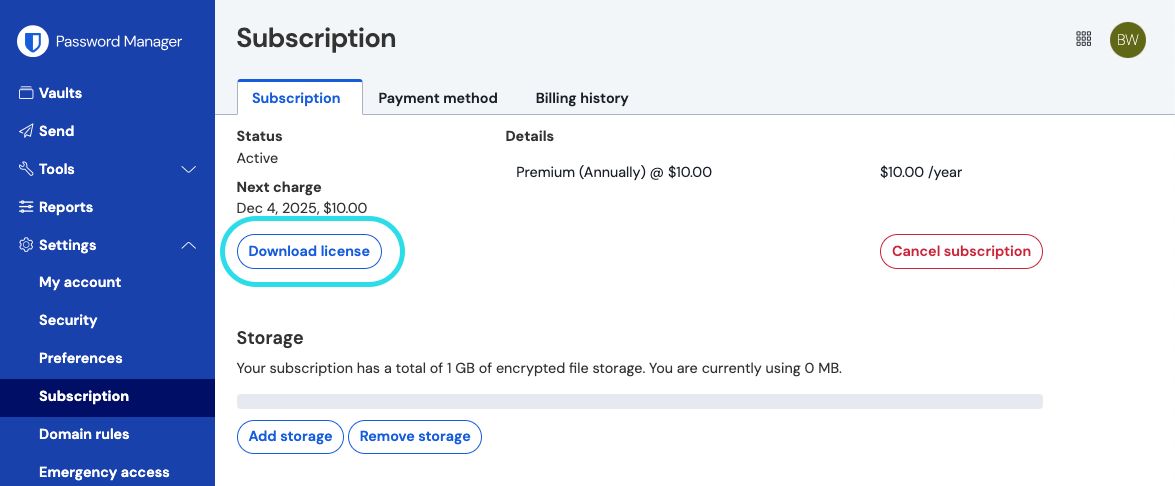
Persönliche Lizenz herunterladen

Melden Sie sich anschließend bei Ihrem selbstgehosteten Bitwarden-Server an, um die heruntergeladene Lizenz anzuwenden:
Falls Sie dies noch nicht getan haben, bestätigen Sie Ihre E-Mail-Adresse. Dazu müssen Sie SMTP-bezogene Umgebungsvariablen konfiguriert haben.
Wählen Sie in der Navigation Einstellungen → Abonnement .
Wählen Sie im Abschnitt Lizenzdatei die Schaltfläche Durchsuchen... oder Datei auswählen und fügen Sie die heruntergeladene Lizenzdatei hinzu.
Wählen Sie die Schaltfläche Senden , um Ihre Premium-Lizenz anzuwenden.
Wenn Sie Ihre individuelle Lizenzdatei aus irgendeinem Grund aktualisieren müssen, z. B. wenn sie abläuft:
Führen Sie die Schritte aus, um Ihre Lizenz erneut abzurufen.
Folgen Sie den Schritten zum Anwenden Ihrer Lizenz wieder, nur dieses Mal sehen Sie eine Update-Lizenz Schaltfläche anstelle einer Schaltfläche zum Suchen nach einer neuen Lizenz.
Befolgen Sie diese Verfahren, wenn Sie mit einer Organisationslizenz für eine Familien- oder Unternehmensorganisation arbeiten. Sie müssen der Besitzer der Organisation sein, um eine Lizenz abrufen und anwenden zu können.
Bevor Sie eine Organisation auf Ihrem selbst gehosteten Server starten, rufen Sie Ihre Organisationslizenz aus der Cloud-Web-App ab.
Öffnen Sie in der Bitwarden-Web-App die Admin-Konsole mithilfe des Produktumschalters:
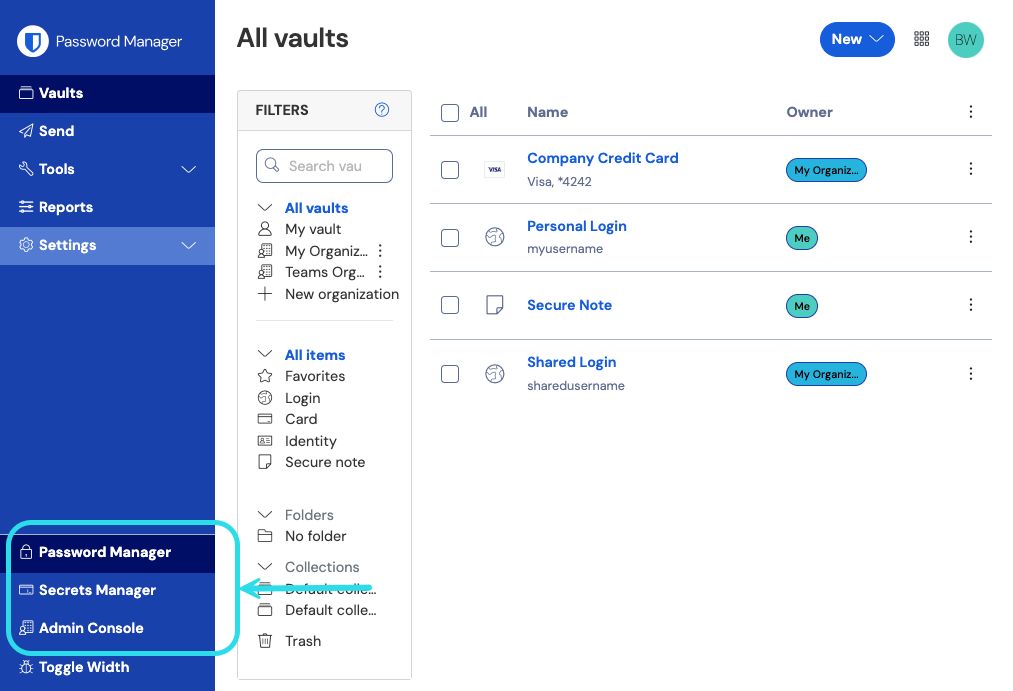
Produktwechsler Navigieren Sie zu Abrechnung → Abonnement .
Blättern Sie nach unten und wählen Sie die Schaltfläche Lizenz herunterladen .
Geben Sie bei entsprechender Aufforderung die Installations-ID ein, die zur Installation Ihres selbstgehosteten Servers verwendet wurde, und wählen Sie Senden . Wenn Sie die Installations-ID nicht aus dem Stegreif kennen, können Sie sie unter
./bwdata/env/global.override.envabrufen.

note
Stellen Sie sicher, dass die Installations-ID, die Sie von bitwarden.com/host abgerufen haben, denselben Datenbereich verwendet, in dem sich Ihre Organisation befindet.
Das Anwenden Ihrer Lizenz auf einem selbstgehosteten Server ist die Methode, mit der Sie eine selbstgehostete Organisation erstellen. Von Ihrem selbstgehosteten Web-Tresor aus:
Starten Sie eine neue Organisation, indem Sie das Schaltfläche „Organisation hinzufügen“ .
Wählen Sie die Schaltfläche „Durchsuchen...“ oder „Datei auswählen“ , fügen Sie die heruntergeladene Lizenzdatei hinzu und wählen Sie „Senden“ aus.
note
Wenn Sie eine Fehlermeldung über eine nicht unterstützte Version erhalten, aktualisieren Sie Ihren Server und versuchen Sie erneut, Ihre Organisations-Lizenzdatei hochzuladen. Um Ihren Server zu aktualisieren, erstellen Sie eine Sicherungskopie des Verzeichnisses bwdata und folgen Sie diesen Anweisungen.
Unternehmen müssen die Lizenzdatei, die von ihrem selbst gehosteten Server verwendet wird, in verschiedenen Szenarien aktualisieren, z. B.
um einer selbst gehosteten Organisation Benutzerplätze hinzuzufügen. Die Anzahl der Plätze in selbst gehosteten Organisationen hängt von der Lizenz ab. Um also Plätze hinzuzufügen, müssen diese zuerst der zugehörigen Cloud-Organisation hinzugefügt werden, und dann muss die von Ihrer selbst gehosteten Organisation verwendete Lizenz aktualisiert werden.
Um den Betrieb der selbst gehosteten Organisation fortzusetzen, wenn die Lizenz erneuert wird. Sie haben ab dem Datum der Verlängerung 60 Tage Zeit, um die Lizenzdatei auf Ihrem selbst gehosteten Server zu aktualisieren, bevor Ihre selbst gehostete Organisation deaktiviert wird.
Es gibt zwei Methoden, um die Lizenz einer selbst gehosteten Organisation zu aktualisieren. Familienorganisationen können jedoch nur manuell aktualisieren:
Automatische Synchronisierung:
Eliminiert die Notwendigkeit für Organisationsadministratoren, Lizenzen manuell erneut hochzuladen. Nach der Einrichtung müssen Administratoren nur dann eine Synchronisierung über die Unternehmensabrechnung auslösen, → wenn eine Aktualisierung der von der selbst gehosteten Organisation verwendeten Lizenz erforderlich ist.
Ermöglicht Familienpatenschaften für Mitglieder von selbst gehosteten Organisationen. Die Synchronisierung für diese Sponsorings erfolgt automatisch pro Tag.
Kann nicht von Organisationen eingerichtet werden, die sich noch in einer kostenlosen Testphase befinden.
So richten Sie die automatische Synchronisierung ein:
Schritt 1: Cloud-Kommunikation aktivieren
note
Dieser Schritt muss von jemandem ausgeführt werden, der Zugriff auf die Konfigurationsdateien Ihrer selbst gehosteten Instanz hat.
Konfigurieren Sie Ihren Server so, dass die Kommunikation mit Bitwarden-Cloud-Systemen möglich ist, indem Sie die folgenden Zeilen in bwdata/env/global.override.env festlegen:
BashglobalSettings__enableCloudCommunication=true globalSettings__baseServiceUri__cloudRegion=US
Wenn Ihre Cloud-Organisation auf EU-Servern erstellt wurde, müssen Sie die folgenden Änderungen vornehmen, um die Kommunikation mit EU-Cloud-Servern zu konfigurieren:
Ändern Sie die zweite dieser Zeilen in
globalSettings__baseServiceUri__cloudRegion=EU.Legen Sie die folgenden 3 zusätzlichen Werte fest:
BashglobalSettings__installation__identityUri=https://identity.bitwarden.eu globalSettings__installation__apiUri=https://api.bitwarden.eu globalSettings__pushRelayBaseUri=https://push.bitwarden.eu
note
Stellen Sie sicher, dass Ihre Konfiguration korrekt mit dem ausgewählten Datenbereich korreliert, wenn Sie Ihre Installations-ID und Ihren Installationsschlüssel wie oben beschrieben abrufen.
Sobald Sie diesen Wert festgelegt haben, wenden Sie Ihre Änderung an, indem Sie den Befehl./bitwarden.sh rebuild ausführen. Starten Sie Ihren Server erneut mit dem Startbefehl./bitwarden.sh.
note
Die automatische Synchronisierung erfordert die Kommunikation mit den Cloud-Systemen von Bitwarden. Wenn Ihre Umgebung eine Firewall verwendet, um ausgehenden Datenverkehr zu blockieren, müssen Sie https://api.bitwarden.com oder .eu und https://identity.bitwarden.com oder .eu zulassen.
Schritt 2: Abrechnungssynchronisierungstoken abrufen
Sobald die Cloud-Kommunikation auf Serverebene aktiviert ist, muss ein Synchronisierungstoken von der Cloud-Organisation übergeben werden, die mit Ihrer selbst gehosteten Organisation verknüpft ist. So rufen Sie Ihr Synchronisierungstoken aus der Cloud-Web-App ab:
Öffnen Sie die Cloud-Administratorkonsole und navigieren Sie zu → Abrechnungsabonnement.
Wählen Sie im Abschnitt Self-Hosting die Option Abrechnungssynchronisierung einrichten aus.
Geben Sie Ihr Master-Passwort ein und wählen Sie Token generieren.
Kopieren Sie das generierte Token.
Schritt 3: Abrechnungssynchronisierungstoken anwenden
So wenden Sie das Abrechnungssynchronisierungstoken auf Ihre selbst gehostete Organisation an:
Öffnen Sie die selbst gehostete Admin-Konsole und navigieren Sie zu → Abrechnungsabonnement.
Wählen Sie im Abschnitt Lizenz- und Rechnungsverwaltung die Option Automatische Synchronisierung aus.
Wählen Sie die Schaltfläche Abrechnungssynchronisierung verwalten.
Fügen Sie Ihr generiertes Abrechnungs-Synchronisierungstoken ein und wählen Sie Speichern.
note
Sync for Families for Enterprise findet einmal täglich statt, sobald Sie Ihre erste Synchronisierung ausgelöst haben. Das Feld Letzte Synchronisierung in diesem Abschnitt meldet Niemals, bis Sie Ihre erste Synchronisierung auslösen.
Die Synchronisierung für Lizenzaktualisierungen muss immer manuell erfolgen, indem Sie auf die Schaltfläche Lizenz synchronisieren klicken (Einzelheiten finden Sie im nächsten Abschnitt).
Schritt 4: Synchronisierung auslösen
Lösen Sie eine Synchronisierung aus, sobald Sie die Einrichtung abgeschlossen haben und jedes Mal, wenn Sie Ihre Lizenz aktualisieren müssen. Sync for Familes for Enterprise findet einmal täglich statt. So lösen Sie eine Synchronisierung aus:
Öffnen Sie die selbst gehostete Admin-Konsole und navigieren → Sie zur Unternehmensabrechnung.
Wählen Sie die Schaltfläche Lizenz synchronisieren.
note
Wenn Sie eine Fehlermeldung über eine nicht unterstützte Version erhalten, aktualisieren Sie Ihren Server und versuchen Sie erneut, Ihre Organisations-Lizenzdatei hochzuladen. Um Ihren Server zu aktualisieren, erstellen Sie eine Sicherungskopie des Verzeichnisses bwdata und folgen Sie diesen Anweisungen.